Fabrikkalender
Im Fabrikkalender definierst du verfügbare Schichten und ausdrückliche Ausnahmen für kalenderbasierte Produktionsplanung und Arbeitszeitberechnung. Er erstellt keine Personaleinsatzliste und leitet Feiertage nicht automatisch ab.
Konfigurierbar sind:
- Schichten
- Pausen
- geplante Stillstände
- Urlaub
- Reinigungszeiten
- weitere nicht verfügbare Zeiten
Der Kalender macht Vererbung sichtbar: Regeln können vom Fabrikstandard, einer Workcenter-Gruppe oder einem einzelnen Workcenter stammen.
Berechtigungen
Wähle zuerst Standort und Umgebung. planning.read erlaubt Lesen; planning.manage erlaubt Ereignis-, Vorlagen- und Kalendereinstellungsänderungen genau in diesem Bereich. Ein Rollenname allein beweist keinen Zugriff.
Konnie kann den Fabrikkalender lesen und nach ausdrücklicher Bestätigung auch ändern.
Kalender öffnen
Dashboard → Fabrikkalender öffnen.
Die Seite enthält:
- Hierarchie: Fabrik, Workcenter-Gruppe oder Workcenter auswählen.
- Kalender: Arbeitszeitereignisse anzeigen und bearbeiten.
- Effektiver Kalender: Ergebnis der Vererbung und Arbeitszeitsumme prüfen.
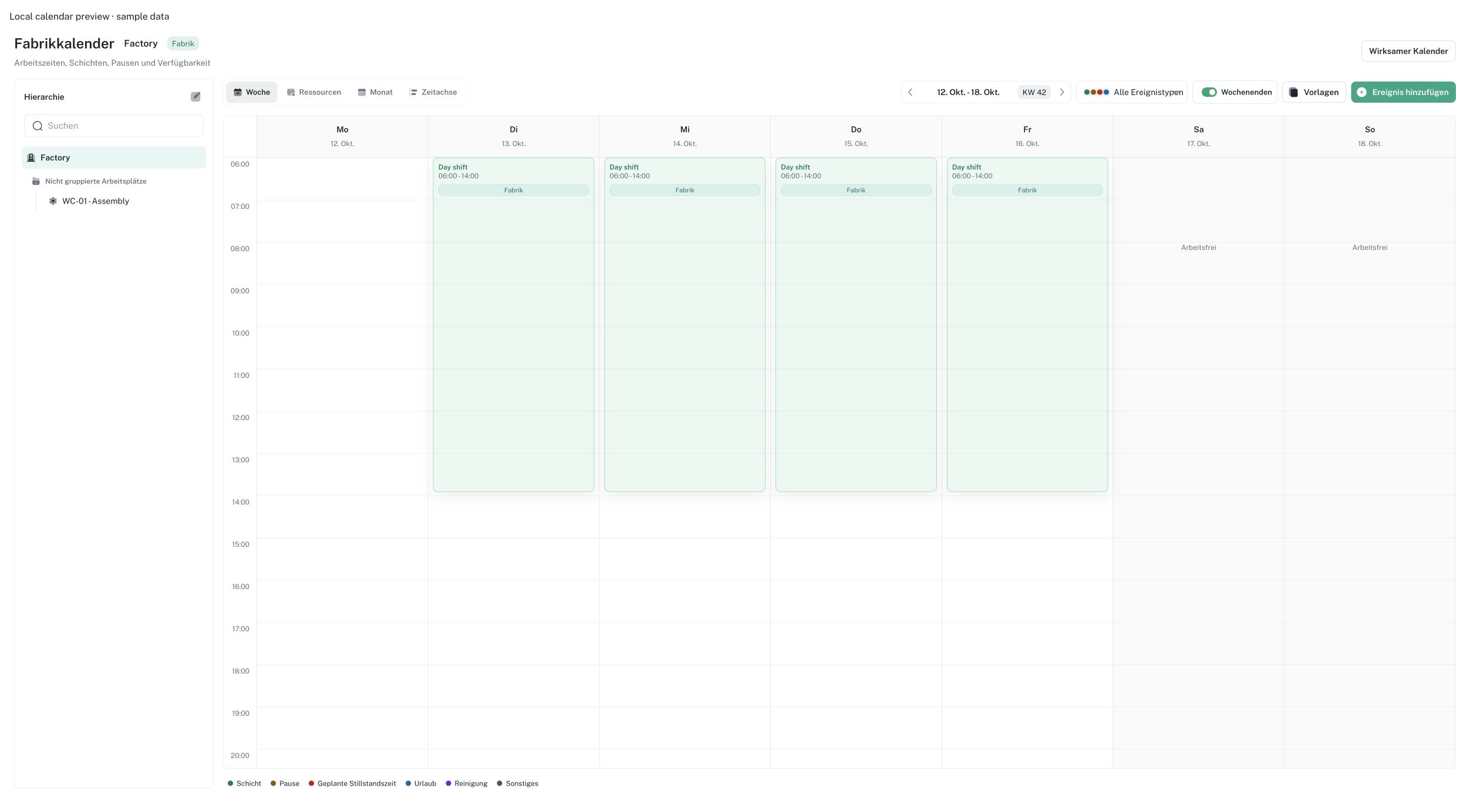
Deutsche Oberfläche mit Beispieldaten. Vier Schichten zeigen die gewählte Woche nach Anwendung eines Arbeitsmodells ab Dienstag. Öffne das Bild für die volle Größe.
Geltungsbereich auswählen
- Fabrik: Fabrikstandard innerhalb des aktiven Standorts/der Umgebung
- Workcenter-Gruppe: gemeinsamer Zusatz oder Überschreibung für eine Gruppe
- Workcenter: Konfiguration einer einzelnen Ressource
Workcenter ohne Gruppe erscheinen unter Nicht gruppierte Workcenter.
Kalenderansichten
- Woche: Tage als Spalten und Stunden als Zeilen
- Ressourcen: Workcenter als Zeilen und Tage als Spalten
- Monat: kompakte Übersicht über einen größeren Zeitraum
- Zeitachse: nach Ereignisquelle gruppierte Darstellung
Auf kleineren Bildschirmen zeigt der Umschalter nur Symbole. Fokus oder Hover zeigt den Namen der Ansicht.
Datumsnavigation und Wochenenden
Die Pfeile wechseln zur vorherigen/nächsten Woche, in Monatsansicht zum vorherigen/nächsten Monat. Die Datums-/Monatsschaltfläche führt zum heutigen Zeitraum zurück und öffnet keine Datumsauswahl. Datumseingaben in Ereignis-/Vorlageneditoren steuern deren eigene Einstellungen. Die Kalenderwoche wird als KW mit ISO-Wochennummer angezeigt.
In der Wochenansicht blendet Wochenenden Samstag und Sonntag ein oder aus. Die Einstellung wird im Browser gespeichert.
Ereignistypen
| Ereignistyp | Typischer Zweck |
|---|---|
| Schicht | Verfügbare Produktionszeit |
| Pause | Bezahlte oder unbezahlte Pause innerhalb einer Schicht |
| Geplanter Stillstand | Bekannte Nichtproduktionszeit, etwa Instandhaltung |
| Urlaub | Personalbedingte Nichtverfügbarkeit |
| Reinigung | Reinigungs- oder Hygieneaktivität |
| Sonstiges | Nicht verfügbare Zeit außerhalb der anderen Kategorien |
Farben und Legende unterscheiden die Ereignistypen.
Quellenkennzeichnungen
| Kennzeichnung | Bedeutung |
|---|---|
| Fabrik | Standard auf Fabrikebene |
| Workcenter-Gruppe | Ergänzung oder Überschreibung der Gruppe |
| Workcenter | Workcenter-spezifische Ergänzung oder Überschreibung |
Ereignis hinzufügen
- Ereignis hinzufügen wählen oder in der Wochenansicht in einen freien Zeitraum klicken beziehungsweise ziehen.
- Titel, Typ, Geltungsbereich, Datum, Start- und Endzeit sowie Vererbungsverhalten festlegen.
Beim Erstellen durch Klicken oder Ziehen werden Datum und Zeitraum vorausgefüllt.
Termine, Wiederholung und Zeitzone
Ein datiertes Ereignis kann ein späteres Enddatum haben. Prüfe bei mehrtägiger Wartung oder Urlaub beide Daten und Zeiten. Das Ende muss nach dem Start liegen. Zeiten verwenden die konfigurierte Kalenderzeitzone; kläre sie bei abweichender Browser-/Fabrikzeitzone mit der Administration.
Wöchentliche Modelle entstehen normalerweise über Vorlagen. Bearbeitest du ein Ereignis einer wöchentlichen Regel, betrifft die Speicherung diese Regel und ihre Vorkommen, nicht nur den sichtbaren Termin. Prüfe Wiederholung und Quelle vor Änderung oder Löschung. Nutze begrenzte Vorlagen oder datierte Ausnahmen für vorübergehende Änderungen.
Ereignis bearbeiten, verschieben, skalieren oder löschen
Ein Ereignis auswählen, um den Detail-Drawer zu öffnen. Dort können Details, Quelle und Vererbungsverhalten geprüft sowie das Ereignis bearbeitet oder gelöscht werden.
In der Wochenansicht lässt sich ein Ereignis per Drag-and-drop verschieben. Oberer oder unterer Rand verändern die Dauer.
Pausen innerhalb von Schichten
Pausen innerhalb einer Schicht werden als Unterereignisse dargestellt. Ihre Dauer wird in der Arbeitszeitsumme von der Bruttoschichtzeit abgezogen.
Vererbungsverhalten
| Verhalten | Wirkung |
|---|---|
| Zum Kalender hinzufügen | Fügt das Ereignis hinzu, ohne geerbte Ereignisse auszublenden |
| Zeitraum überschreiben | Blendet zeitlich überlappende, niedriger priorisierte Arbeitsmodell-Ereignisse aus |
| Ganzen Tag ersetzen | Blendet niedriger priorisierte Arbeitsmodell-Ereignisse für den Kalendertag aus |
| Arbeitsmodell ab diesem Datum ersetzen | Ersetzt geerbte wiederkehrende Schicht- und Pausenregeln ab dem Datum |
Priorität der Vererbung:
- Fabrikstandard
- Überschreibung der Workcenter-Gruppe
- Überschreibung des Workcenters
Workcenter-Regeln haben die höchste Priorität.
Effektiven Kalender prüfen
Der Bereich Effektiver Kalender zeigt das Ergebnis nach Auflösung der Vererbung:
- ausgewählten Geltungsbereich
- Vererbungskette
- nach Quelle gruppierte Ereignisse
- angewendete Arbeitsmodellvorlagen
- Arbeitszeitsumme
Beispiel einer Vererbungskette:
Fabrik → Endmontage → WC012
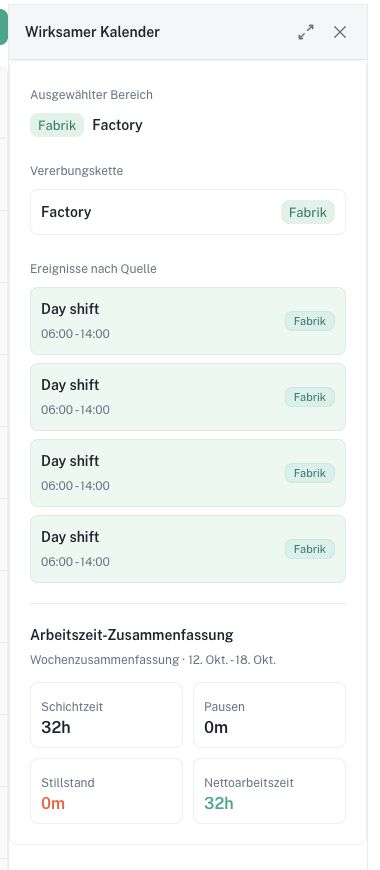
Prüfansicht mit Beispieldaten: Quellregeln und 32 Stunden Arbeitszeit. Öffne das Bild für die volle Größe.
Arbeitszeitsumme
Die Zusammenfassung gilt für den ausgewählten Zeitraum, in der Wochenansicht üblicherweise für die sichtbare Kalenderwoche.
Nettoarbeitszeit = Schichtzeit ohne überlappende Pause oder Nichtverfügbarkeit
Nichtverfügbarkeit umfasst Stillstand, Urlaub, Reinigung und Sonstiges. Überlappende Schichten zählen einmal; überlappende Sperren werden nicht doppelt abgezogen. Sperren außerhalb einer Schicht reduzieren deren Nettozeit nicht. Der Ereignistypfilter begrenzt die Anzeige und verändert kein gespeichertes Arbeitsmodell.
Vor der Produktionsplanung sollte geprüft werden, ob die erwartete Kapazität für den Bereich verfügbar ist.
Arbeitsmodellvorlagen
Vorlagen sind wiederverwendbare Wochenmodelle, zum Beispiel Standardschicht, Zweischichtmodell oder Wochenendwartung.
Unter Vorlagen können Vorlagen erstellt, bearbeitet, dupliziert, gelöscht, geprüft und angewendet werden.
Beim Anwenden werden ausgewählt:
- Zielbereich: Fabrik, Gruppe, ein oder mehrere Workcenter
- Gültigkeit: ab einem Datum oder innerhalb eines begrenzten Zeitraums
- Bestätigungsverhalten
Das Bearbeiten oder Duplizieren einer Vorlage ändert nur die wiederverwendbare Definition. Bestehende Kalendereinträge behalten ihre angewendeten Werte. Um Arbeitszeiten zu ändern, muss die Vorlage separat angewendet werden. Eine Vorlagenänderung ersetzt die vollständige Wochendefinition. Vorlagen mit bestehenden Anwendungen können nicht gelöscht werden; das Löschen einer Vorlage dient nicht zur Bereinigung von Kalendereinträgen.
Im standardmäßigen Ersetzungsmodus werden überlappende wöchentliche Schichten und Pausen an den gewählten Zielbereichen im Gültigkeitszeitraum ersetzt, auch wenn ältere Anwendungen andere Startdaten haben. Ausdrückliche Stillstände, Urlaub, Reinigung, sonstige Ereignisse und einmalige Ausnahmen bleiben erhalten. Im additiven Modus bleiben bestehende Regeln erhalten und die neuen Einträge kommen hinzu. Nach einem begrenzten Zeitraum gilt wieder das vorherige oder geerbte Modell.
Für einen fabrikweiten Standard, der auch für künftige Workcenter gilt, wähle Fabrik. Eine Liste aktueller Workcenter erzeugt stattdessen lokale Regeln. Bestehende Überschreibungen auf Gruppen- und Workcenter-Ebene bleiben erhalten und müssen separat geprüft werden.
Wenn du alte lokale Arbeitsmodelle durch einen Fabrikstandard ersetzen möchtest, lass Konnie eine fabrikweite Ersetzung einschließlich der Arbeitszeiten von Gruppen und Arbeitsplätzen prüfen. Die Vorschau zeigt, wie viele Regeln entfernt, verkürzt oder aufgeteilt werden. Nach deiner Bestätigung speichert Konnie die Bereinigung und die neuen Fabrikregeln gemeinsam in einer Transaktion. Diese ausdrückliche Bereinigung ersetzt auch datierte lokale Schichten und Pausen im gewählten Gültigkeitszeitraum. Zeiten außerhalb dieses Zeitraums sowie Stillstand, Urlaub, Reinigung und sonstige Ereignisse bleiben erhalten. Konnie muss nicht Hunderte Einträge einzeln löschen.
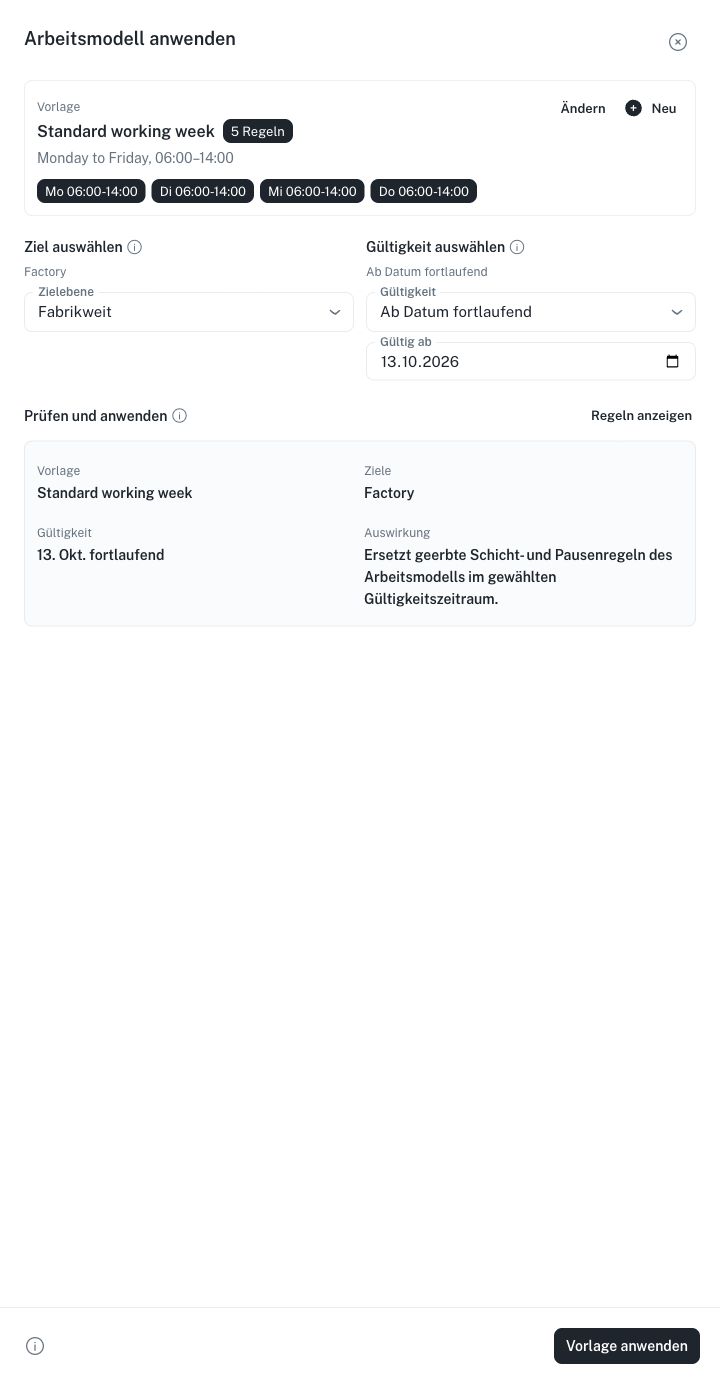
Vorlagenprüfung mit Beispieldaten. Ziel und Gültigkeit gehören zur Änderung. Öffne das Bild für die volle Größe.
Zusammenarbeit in Echtzeit
Sind mehrere Benutzer im Fabrikkalender, aktualisiert Ennea die Daten nach Änderungen anderer Benutzer. Der Kopfbereich zeigt, wer den Kalender aktuell betrachtet. Dies ist Seitenpräsenz ohne Cursorverfolgung.
Mit Konnie arbeiten
Beispiele:
- „Zeige den effektiven Kalender für WC012 nächste Woche.“
- „Finde geplante Stillstände im Juni.“
- „Erstelle am Freitag von 14:00 bis 15:00 eine Reinigung für Verpackung.“
- „Wende das Zweischichtmodell vom 1. bis 14. Juni auf WC001 an.“
Konnie lässt dich das vorgeschlagene Modell, die Zielbereiche und die Gültigkeitsdaten vor Änderungen bestätigen. Nach deiner Bestätigung führt Konnie diesen Vorschlag aus, ohne dieselbe Freigabe erneut anzufordern. Nach dem Anwenden einer Vorlage liest Konnie den effektiven Kalender für die ersten sieben Tage oder den kürzeren Gültigkeitszeitraum an bis zu 20 Bereichen. Bei einem Fabrikstandard werden aktuelle Arbeitsplätze und, soweit die Grenze es zulässt, Gruppen einbezogen. Das Ergebnis nennt die geprüften Tage und Bereiche und weist auf fehlende Regeln, konkurrierende Einträge und lokale Überschreibungen hin. Weitere Tage und Bereiche müssen zusätzlich geprüft werden. Schlägt die Prüfung nach dem Speichern fehl, meldet Konnie die unvollständige Prüfung, statt die Vorlage erneut anzuwenden.
Praktische Hinweise
- Zuerst Fabrikvorlage konfigurieren, anschließend Ausnahmen ergänzen.
- Gruppenüberschreibungen für gemeinsame Muster verwenden.
- Workcenter-Überschreibungen für lokale Ausnahmen verwenden.
- Begrenzte Vorlagen für vorübergehende Auslastungsspitzen nutzen.
- Vor einer Planung den effektiven Kalender prüfen.
Fehlerbehebung
Ein Workcenter fehlt
Hierarchiesuche prüfen. Workcenter ohne Gruppe stehen unter Nicht gruppierte Workcenter.
Ein geerbtes Ereignis ist verschwunden
Prüfen, ob ein höher priorisiertes Ereignis den Zeitraum, den ganzen Tag oder das Arbeitsmodell ab einem Datum ersetzt.
Die Nettoarbeitszeit ist zu niedrig
Pausen, geplante Stillstände, Urlaub und Reinigung im effektiven Kalender prüfen.
Ereignisse lassen sich nicht bearbeiten
Prüfe planning.manage im aktiven Standort/der Umgebung. Öffne den Bereich nach einer Zugriffsänderung erneut.
Beispiel: vorübergehende zweite Schicht
Beginne mit einer Fabrikvorlage für Tagschicht und prüfe einen Arbeitsplatz im effektiven Kalender. Erstelle/dupliziere eine Vorlage mit zweiter Schicht und Pausen. Wende sie im Ersetzungsmodus auf die gewünschte Gruppe für einen begrenzten Zeitraum an. Prüfe Arbeitsplätze samt lokalen Überschreibungen im Zeitraum und einen Tag danach für die Rückkehr zum vorherigen Modell. Ein Wartungsereignis bleibt separat und reduziert gegebenenfalls Kapazität.
Speicherfehler und Planungsänderungen
Lade nach fehlgeschlagenem Verschieben/Skalieren den effektiven Kalender neu und prüfe den gespeicherten Stand. Eine vorläufige Bildschirmposition beweist keine Speicherung. Korrigiere Zeiten, Zeitfenster oder Zielauswahl vor Wiederholung. Prüfe bei blockierter Vorlagenlöschung ihre Anwendungen separat; Löschen ist keine Kalenderbereinigung.
Lass bei veralteter Konnie-Vorschau neu berechnen und bestätige die aktuellen Ziele/Termine. War Speicherung erfolgreich und die Rückprüfung fehlerhaft, fordere Prüfung statt erneute Anwendung an. Begrenzte Prüfung gilt nur für genannte Tage und Ziele.
Kalenderänderungen können eine vorbereitete Scheduler-Vorschau ungültig machen. Berechne betroffene Planung neu. Eine Kalenderänderung allein bestätigt keinen neuen Produktionsplan.
Siehe Planung, Arbeitsplatzkonfiguration und Support.