Instandhaltung
Plane mit der Instandhaltung Arbeit an vorhandenen Maschinen, führe freigegebene Anweisungen aus, erfasse Ergebnisse und halte die zugehörigen Dokumente zusammen. Wartungsaufträge nutzen dieselben Anlagen, App-Eingaben, Berichte, Planung, Lagerbestände und Zugriffsregeln wie die übrige Plattform.
Den passenden Einstieg wählen
| Deine Aufgabe | Arbeitsbereich | Anleitung |
|---|---|---|
| Anweisungen, Checklisten und wiederkehrende Pläne definieren | Betriebsstudio → Instandhaltung | Instandhaltung einrichten |
| Aufträge erstellen und zuweisen, die Liste prüfen und abgeschlossene Arbeit prüfen | Instandhaltung in der Hauptnavigation | Wartungsaufträge und Ausführung |
| Arbeit an einer Maschine oder im Shopfloor ausführen | Eine veröffentlichte Instandhaltungs-App oder ein Blueprint | Eine App zusammenstellen |
| Fremdfirmendokumente, Prüfvermerke und Audit-Nachweise finden | Instandhaltung → Nachweise & Prüfungen | Nachweise und Prüfungen |
Wähle zuerst den vorgesehenen Standort und die Umgebung. Die Maschine muss bereits angelegt sein und die beteiligten Personen benötigen Zugriff darauf. Eine Administration vergibt je nach Aufgabe Rechte zum Lesen, Verwalten, Ausführen und Prüfen der Instandhaltung sowie zur Betriebsfreigabe. Zugriff auf eine App und die Berechtigung für ihre Aktionen sind getrennt. Siehe Rollen und Berechtigungen.
Instandhaltungsrechte werden ausdrücklich vergeben, auch für bestehende Administratoren. Bearbeite in der Zugriffsverwaltung die vorgesehene Person oder Gruppe am richtigen Standort und in der richtigen Umgebung und erteile die für ihre Aufgabe benötigten Rechte. Der Bereich Instandhaltung erscheint, sobald Lesezugriff auf Instandhaltung und Anlagen besteht.
Den ersten Ablauf vollständig durchführen
Beginne mit einer vereinbarten Instandhaltungsaufgabe, bevor du wiederkehrende Arbeit einrichtest.
- Speichere die Anweisung im Operations Studio und gib sie frei. Gestalte Fragen und Prüfungen direkt in der Ausführungs-App.
- Veröffentliche eine App mit Auftragsauswahl und Ausführung. Gib dem vorgesehenen Techniker Zugriff auf die App und ihre Aktionen.
- Wähle unter Instandhaltung die Aktion Wartungsauftrag erstellen. Wähle Maschine und freigegebene Anweisung, lege die Frist fest und wähle die benötigte Prüfung und Betriebsfreigabe.
- Öffne den Auftrag in der Ausführungs-App. Der Techniker führt die Arbeit aus und reicht die erforderlichen App-Eingaben und Nachweise ein.
- Schließe die Arbeit ab, führe die erforderliche Prüfung durch und autorisiere bei Bedarf die Wiederinbetriebnahme. Die abgeschlossene Arbeit prüft eine andere berechtigte Person.
- Öffne Nachweise & Prüfungen und exportiere das passende Audit-Paket, um die aufbewahrten Unterlagen zu prüfen.
Ein Fälligkeitsdatum ist eine Frist. Die Reservierung eines Maschinenstillstands ist ein eigener Planungsschritt. Auch das Speichern eines Anweisungsentwurfs, die Freigabe einer Anweisung und der Abschluss eines Wartungsauftrags sind getrennte Aktionen.
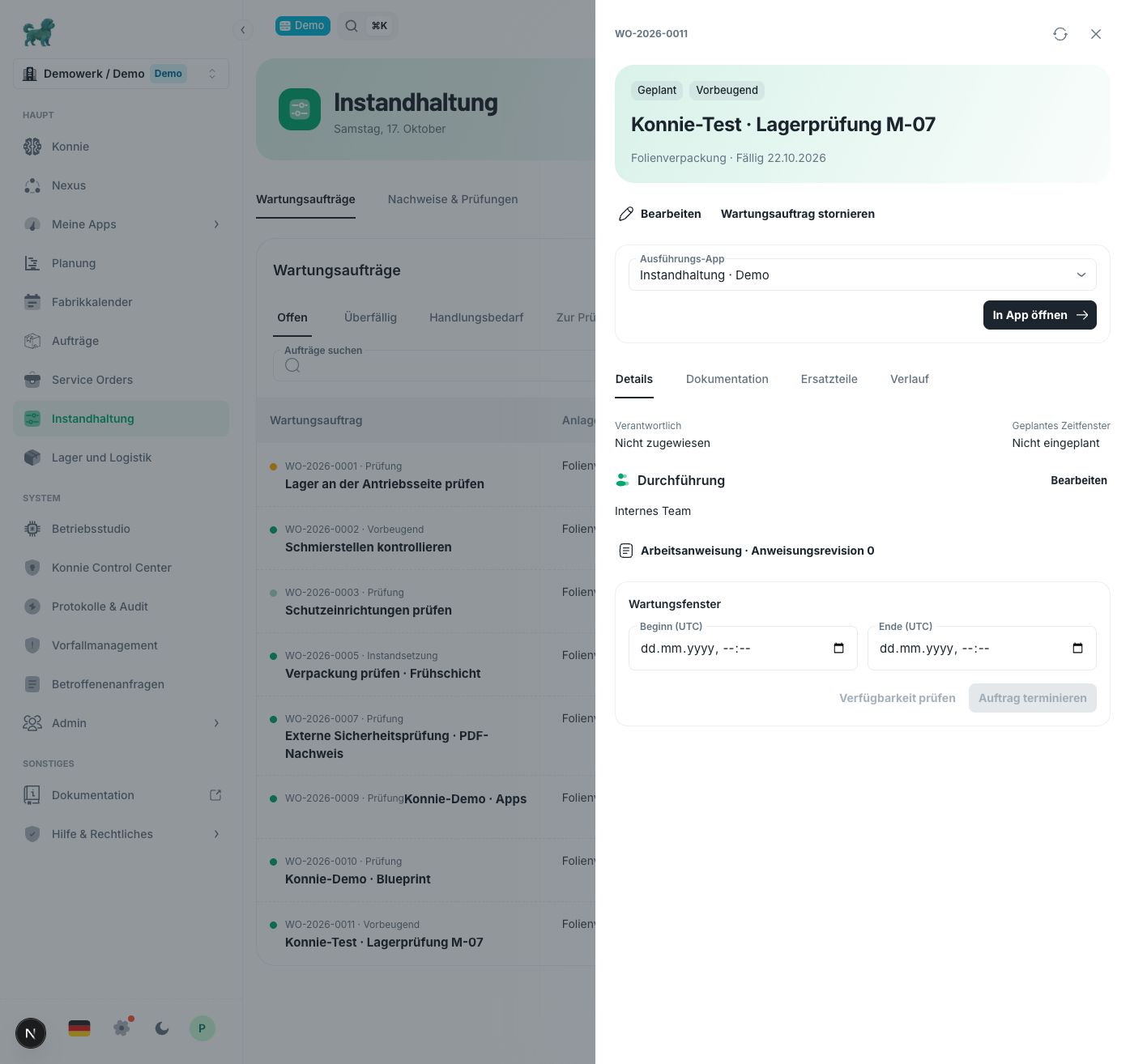
Deutsche Oberfläche mit fiktiven Demonstrationsdaten.
Eine App zusammenstellen
Bitte Konnie für eine neue React-App um die Technikeroberfläche mit vorhandenen Instandhaltungs-APIs: Auftragsauswahl, aktuelle Anweisung, App-eigene Fragen/Nachweise und ausdrückliche Fachaktionen. Binde Auftrag und Anlage an jede Aktion; das Layout umgeht keine Instandhaltungs- oder Warehouse-Regeln.
Öffne für eine vorhandene komponentenbasierte App die Komponentenkategorie Instandhaltung. Beginne mit Wartungsaufträge neben Auftrag ausführen und ergänze nur, was die Aufgabe benötigt.
| Komponente | Zweck |
|---|---|
| Störung melden | Eine tatsächliche Störung melden und einen Korrekturauftrag für die Maschine erstellen. |
| Wartungsaufträge | Aufträge finden, auswählen, filtern und erstellen. |
| Auftrag ausführen | Die ausgewählte Anweisung ausführen, App-Eingaben erfassen und Arbeit dokumentieren. |
| Anlagenzustand | Messwerte und Verlauf prüfen oder einen beobachteten Messwert erfassen. |
| Ersatzteile | Bestand für den ausgewählten Auftrag reservieren, verbrauchen, freigeben und zurückgeben. |
Halte die Bindungen für Anlage und Auftrag zwischen den Komponenten einheitlich. Die voreingestellten App-Variablen heißen maintenanceAssetId und maintenanceWorkOrderId: Die Auftragsauswahl in der Liste soll denselben Auftrag für Ausführung und Ersatzteile auswählen. Prüfe dies mit zwei Aufträgen, damit eine alte Auswahl nicht mit der nächsten Aufgabe verwechselt wird.
Verwende die Komponenten in einer bestehenden Produktions-App, einer eigenen Techniker-App oder einer App für eine bestimmte Maschine. Ein Blueprint kann dieselben Instandhaltungskomponenten einbetten; seine eigene Darstellung nutzt weiterhin dieselben Datensätze und Berechtigungen. Dateifunktionen benötigen zusätzlich Dateizugriff. Verknüpfte Nachweise und Berichte behalten ihre eigenen Zugriffsregeln.
Lass Nur lesen in der Ausführungskomponente ausgeschaltet, um die Erfassung zu erlauben. Aktiviere dort Prüfung oder Betriebsfreigabe nur, wenn diese App die jeweiligen Aktionen anbieten soll; beide sind standardmäßig ausgeschaltet. Konfiguriere den App-Zugriff, veröffentliche die App und prüfe sie mit dem vorgesehenen Bedienerkonto. Die App-Veröffentlichung gibt keine Arbeitsanweisung frei, erteilt keine Instandhaltungsrechte. Siehe Apps erstellen, Apps ausführen und Blueprints konfigurieren.
Mit Konnie arbeiten
Bitte Konnie in normaler Sprache, die Instandhaltung einer Maschine zu prüfen, einen Auftrag zu erstellen, Anweisungen oder wiederkehrende Pläne vorzubereiten oder eine App mit ihren Automatisierungen zusammenzustellen. Nenne Maschine, Aufgabe und Frist. Nenne auch die Arbeitsanweisung, wenn eine vorhandene Anweisung verwendet werden soll. Gib bei einer genauen Uhrzeit die Zeitzone an.
Zum Beispiel:
Erstelle für M-07 einen vorbeugenden Wartungsauftrag mit der freigegebenen Arbeitsanweisung zur Lagerprüfung, fällig nächsten Donnerstag um 14:00 Uhr Berliner Zeit. Lass ihn unzugewiesen und verlange eine Prüfung nach Abschluss sowie eine Betriebsfreigabe. Plane die Arbeit nur ein.
Ersetze Maschine und Anweisung im Beispiel durch deine eigenen Datensätze. Prüfe vor der Freigabe die von Konnie vorgeschlagene Anlage, Anweisung, Frist und Einstellungen. Die Konnie-Richtlinie deiner Organisation kann eine andere berechtigte Person für diese Freigabe verlangen. Diese Freigabe erlaubt das Speichern der Änderung; sie bestätigt keine abgeschlossene Instandhaltung und gibt die Maschine nicht für den Betrieb frei.
Konnie kann auch Fragen beantworten wie „Welche Prüfbescheinigung für M-07 ist aktuell und wann ist die nächste Prüfung?“ Dabei gelten derselbe Bereich und dieselben Zugriffsregeln wie in den Instandhaltungsansichten. Siehe eingebettete Assistenten und Freigaben und Governance.
Begleitende Abläufe automatisieren
Instandhaltungsereignisse können vorhandene Automatisierungen starten. Zeitgesteuerte Automatisierungen können Nachweise und Prüfbescheinigungen für Erinnerungen oder Folgeaufträge abfragen. Veröffentliche und aktiviere die Automatisierung gesondert und prüfe ihren Bereich, Zugriff und die Feldzuordnungen mit einem repräsentativen Auftrag.
Nutze die unterstützten Aktionen für Meldungen, Auftragserstellung oder -änderungen, Messwerte, Einplanung und Bestandsreservierungen. Physische Arbeit, Schutzmaßnahmen, die Abnahme externer Arbeit, die Bestätigung einer Prüfung und die Betriebsfreigabe bleiben menschliche Aktionen. Automatisierungen erklärt Erstellung, Zeitplanung und Ausführungsverlauf.
Wenn etwas fehlt
Prüfe Standort und Umgebung, den Veröffentlichungsstand und die Berechtigungen des vorgesehenen Kontos. Wenn In App öffnen keine passende App anbietet, prüfe, ob eine veröffentlichte Ausführungskomponente die Erfassung erlaubt und zur Anlage passt. Prüfe außerdem die tatsächlichen Zielverbindungen und benötigten Aktionsrechte der App. Wenn Konnie nicht chatten kann, bitte eine Administration, die KI-Konfiguration und Richtlinie der Organisation zu prüfen.
Bei blockierten Aufträgen oder fehlenden Nachweisen helfen die Schritte in der Anleitung zu Wartungsaufträgen oder Nachweisen.