Betriebsstudio im Überblick
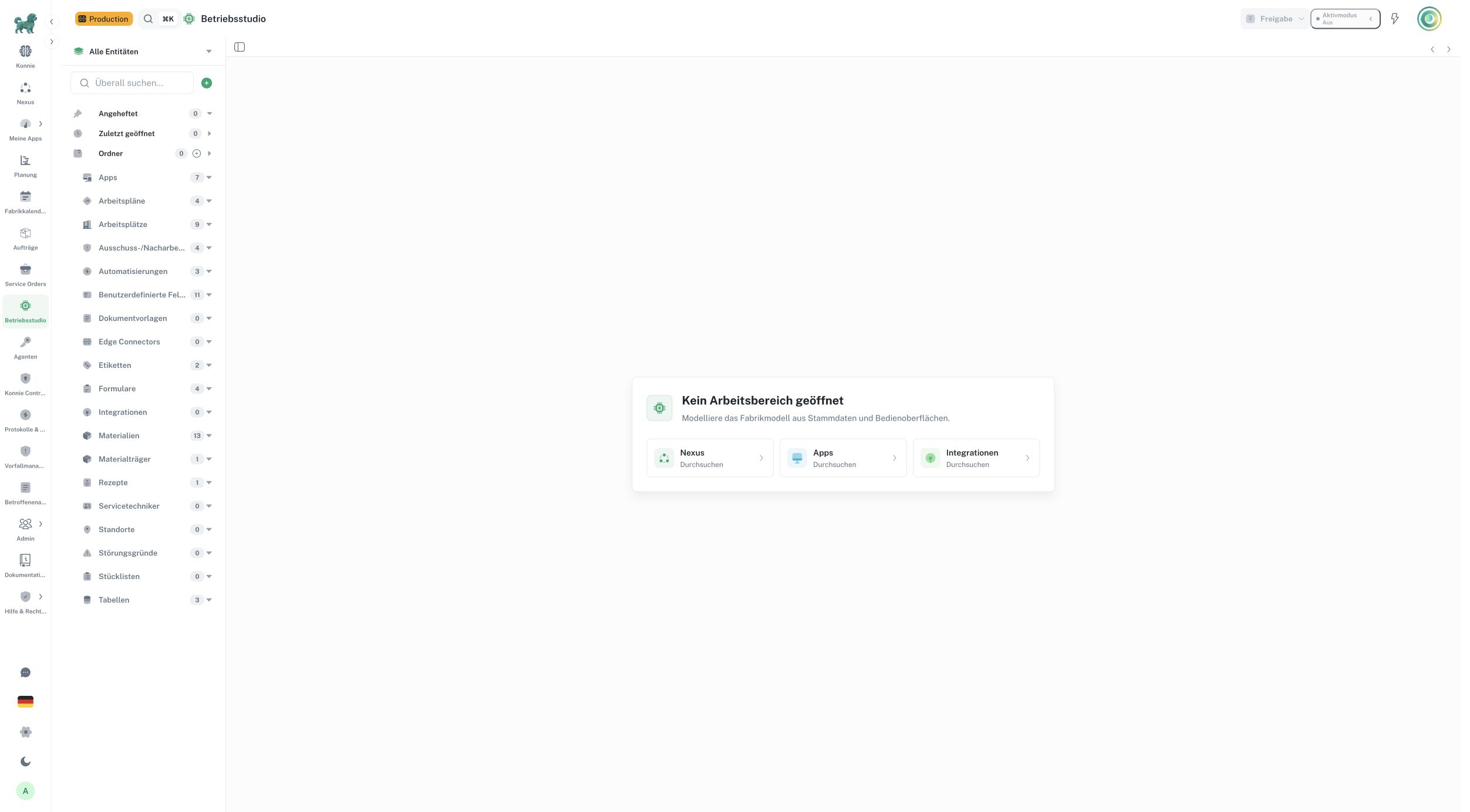
Betriebsstudio konfiguriert die wiederverwendbaren Bausteine für operative Apps und Konnie. Öffne Betriebsstudio in der Produktnavigation und wähle Werk und System. Links findest du Datensätze im Explorer, in der Mitte ihre Editortabs und im jeweiligen Editor die Konfigurations- und Vorschaukontrollen.
Konfiguration finden
Wähle eine Explorer-Domäne oder suche über Alle Entitäten in zugänglichen Kategorien. Eine ladende oder nicht verfügbare Kategorie ist kein Beleg für fehlende Datensätze. Prüfe Kontext und Berechtigung, wenn etwas fehlt.
| Domäne | Konfiguration |
|---|---|
| Arbeitsplätze | Produktionsstruktur, Gruppen und Arbeitsplätze. |
| Materialien, Stücklisten, Arbeitspläne | Produktidentität, benötigte Komponenten und Fertigungsschritte. |
| Apps, Tabellen | Arbeitsoberflächen, Eingaben und strukturierte erfasste Datensätze. |
| Modelle | Gemeinsame typisierte Datensätze für mehrere individuelle Apps. |
| Etiketten, Dokumentvorlagen | Drucklayouts und wiederverwendbare Berichtsdokumente. |
| Automatisierungen, Rezepte | Ereignisabläufe und berechnete Auftragsparameter. |
| Materialträger, Standorte | Ausgabebehälter und ihre operativen Lagerorte. |
| Integrationen, Edge-Connectoren | Verträge verbundener Systeme und Fabrikkonnektivität. |
| Zusätzliche Felder | Wiederverwendbare Erweiterungsfelder unterstützter Datensätze. |
| Instandhaltungstechniker, Störungsgründe, Ausschuss-/Nacharbeitsgründe | Zuweisungen und Grundkataloge. |
| Arbeitsanweisungen und Wartungspläne | Wiederverwendbare Anweisungen, Nachweisanforderungen und wiederkehrende Instandhaltung. |
| Nexus | Karte von Geschäftsobjekten und ihrer lesenden/handelnden Konfiguration. |
Wähle einen Datensatz, um seinen Tab zu öffnen. Halte mehrere verbundene Definitionen geöffnet und wechsle über ihre Tabs zurück. Der Explorer bietet persönliche zuletzt geöffnete/angeheftete Einträge und gemeinsame Ordner. Anheften und Ordner ändern keine Berechtigung oder Produktionsbedeutung.
Arbeit mit gemeinsamen Ordnern organisieren
Ordner gruppieren die Konfiguration des Teams für das ausgewählte Werk und System. Ein Ordner „Endmontage“ kann beispielsweise eine App, einen Arbeitsplatz, einen Arbeitsplan und eine Qualitäts-App enthalten. Eine Definition kann in mehreren Ordnern liegen und bleibt in ihrer normalen Kategorie erreichbar. Ordnerzugehörigkeit ändert keine Zugriffsrechte.
Klicke auf den Ordnernamen, um den Inhalt als Tab zu öffnen, oder auf den Pfeil,
um ihn im Explorer aufzuklappen. Mit Einträge hinzufügen suchst du zugängliche
Definitionen und wählst mehrere gemeinsam aus. Alternativ ziehst du einen
Explorer-Eintrag in einen Ordner. Im …-Menü kannst du Ordner umbenennen,
Unterordner erstellen, verschieben, gestalten oder löschen. Verschiebe oder
entferne Unterordner vor dem Löschen ihres übergeordneten Ordners. Das Entfernen
eines Eintrags oder Löschen eines Studio-Ordners erhält die verknüpften
Definitionen. Materialordner bleiben eine eigene Materialklassifikation.
Angeheftet und Zuletzt geöffnet sind persönlich, ebenso aufgeklappte Ordner. Hefte gemeinsame Ordner an, um deine Arbeitsbereiche oben zu erreichen. Ordneränderungen gelten für Kollegen im selben Werk und System. Verwaltungsaktionen benötigen die Ordnerverwaltungsberechtigung; jede Definition behält ihre eigenen Zugriffsrechte.
Bestehende persönliche Ordner bleiben privat, bis du ausdrücklich Mit dem Team teilen wählst, die Ordner und Inhalte prüfst und den Import bestätigst. Die persönlichen Originale bleiben erhalten. Hat jemand einen Ordner während deiner Bearbeitung geändert, lade ihn neu und prüfe den aktuellen Inhalt vor dem erneuten Versuch.
Mit Konnie organisieren
Bitte Konnie, vorhandene Entitäten nach Produktfamilie, Abteilung oder Prozess zu ordnen. Zum Beispiel: „Prüfe unsere Materialien und ordne sie in Produktordner ein. Verwende bestehende Ordner weiter und lass unklare Zuordnungen zur Prüfung offen.“ Konnie kann den vollständigen, seitenweise geladenen Bestand prüfen, Unterordner erstellen, bestehende Ordner umbenennen oder verschieben und Verknüpfungen hinzufügen oder entfernen. Dabei gelten die aktuellen Rechte sowie das ausgewählte Werk und System.
Die gewohnte Änderungsprüfung zeigt die endgültigen Ordnerpfade und durchsuchbare hinzugefügte oder entfernte Entitäten. Deine aktuelle Konnie-Ausführungseinstellung bestimmt, ob vor dem Anwenden eine Prüfung erforderlich ist. Ein atomarer Vorschlag umfasst bis zu 50 Ordner und 1.000 Zuordnungen; größere Bestände werden in aufeinanderfolgenden Schritten organisiert. Zwischenzeitliche Änderungen eines Kollegen erfordern einen aktualisierten Vorschlag. Bestehende Datensätze, persönliche angeheftete und zuletzt geöffnete Einträge bleiben erhalten.
Erstellen und bearbeiten
Nutze die Erstellungsaktion einer Kategorie oder Hinzufügen. Die Aktion berücksichtigt Entwurfsrechte. Ergänze die Grunddefinition, bearbeite Details im Formular/Canvas und prüfe den Speicherstatus vor dem Verlassen.
Viele versionierte Editoren speichern Entwürfe automatisch und bieten Checkpoints oder Verlauf. Automatisches Speichern veröffentlicht nicht. Tabellen verwenden Tabelle speichern, um das Schema direkt anzuwenden; sie haben keinen eigenen Veröffentlichungsschritt. Siehe Veröffentlichung und Governance.
Nutze Duplizieren, Löschen, Veröffentlichung zurücknehmen oder Archivieren nur, wo der Editor es anbietet. Die Wirkung unterscheidet sich je Definition. Lies die Bestätigung und prüfe Nutzer/Abhängigkeiten. Eine Wiederherstellung bereitet meist einen neuen Entwurf vor; veröffentliche ihn, wenn er live werden soll.
Eine Produktionslinie einrichten
- Prüfe Werk/System und erstelle die Arbeitsplatzstruktur.
- Definiere Materialien mit stabilen Kennungen, Einheiten und Beschaffungsarten.
- Erstelle/veröffentliche Stückliste und Arbeitsplan; prüfe wichtige Varianten in der Vorschau.
- Erstelle die Bediener-App mit eigenen Eingaben und verbinde die benötigten veröffentlichten Abhängigkeiten.
- Veröffentliche benötigte Automatisierungen und aktiviere sie ausdrücklich.
- Öffne die veröffentlichte App mit dem vorgesehenen Konto und prüfe einen vereinbarten Test samt gespeichertem Ergebnis.
- Bei Test/Produktion prüfe Übertragungsplan und Zielsystem getrennt.
Die operative Ausführung bleibt in Apps. Eine Arbeitsplanveröffentlichung schließt keinen Auftrag ab, und eine Konfigurationsübertragung kopiert keine Laufzeithistorie.
Für die Instandhaltung richte Anweisungen und Pläne ein, steuere die tägliche Arbeit im Instandhaltungsbereich und führe sie in den konfigurierten Apps aus. Für reine Datenerfassung beginne mit Daten mit Apps erfassen: Verwende für eine neue gemeinsame Datensatzart ein Modell und behalte bestehende Tabellen für ihre aktuellen Apps bei. Für Abhängigkeiten nutze Factory Model und Nexus.