Shopfloor-Konten und Geräte
Ein benanntes Konto identifiziert eine Person. Ein Shopfloor-Konto stellt einen konfigurierten Arbeitsbereich für ein gemeinsam genutztes Terminal bereit. Die Geräteregistrierung identifiziert ein Browserprofil oder eine installierte App unabhängig vom Konto; sie ist keine physische Hardwarekennung. Beide haben eigene Zugriffsvoraussetzungen.
Arbeitsbereich vorbereiten
Ein berechtigter Administrator öffnet Admin → Benutzer & Geräte und die Tabs Shopfloor-Konten, Geräte und Gerätegruppen. Prüfe Standort und Umgebung. Lege benötigte Arbeitsplätze, Apps und Kontotabs fest. Konfiguriere das Konto und seine verfügbaren Zuweisungen, statt das gemeinsam genutzte Gerät mit einem umfassenden Administratorkonto zu betreiben.
Gerätegruppen organisieren Terminals; Zugriffsgruppen organisieren Berechtigungen. Unterscheide beides bei Zuweisungen.
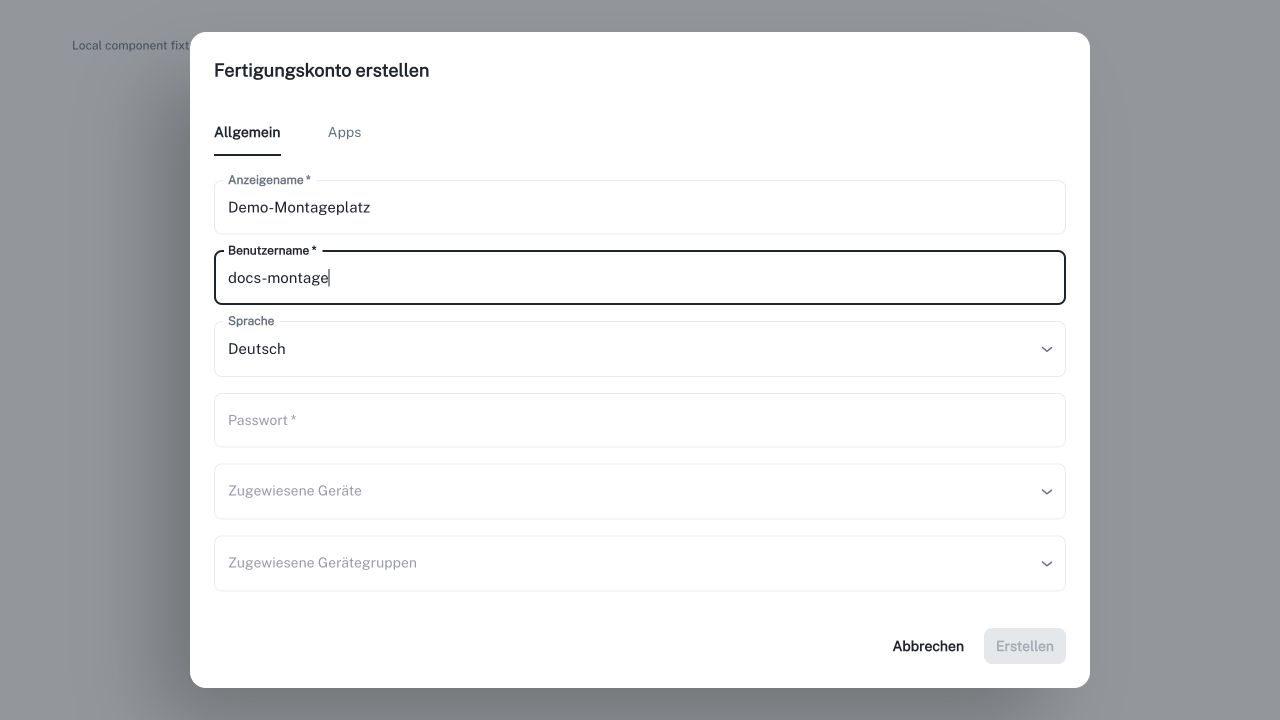
Lokale Abbildung der tatsächlichen Kontoerstellung mit fiktiven Demonstrationsdaten; keine Zugangsdaten wurden eingegeben und kein Konto abgesendet.
Ein Gerät verbinden
Handys, Tablets, Computer und gemeinsam genutzte Terminals verwenden denselben Registrierungsablauf. Ein registriertes Gerät kann mehreren Shopfloor-Konten zugewiesen sein. Die Kontoanmeldung bestimmt, welcher Arbeitsbereich aktiv ist.
- Öffne auf dem Gerät die Shopfloor-Anmeldeseite. Installiere für den täglichen Betrieb zuerst Ennea Shop Floor: Auf iPad oder iPhone Teilen → Zum Home-Bildschirm wählen und danach das neue Symbol öffnen. In anderen unterstützten Browsern App installieren oder Zum Startbildschirm hinzufügen verwenden. Für reine Browsernutzung In diesem Browser verbinden wählen.
- Wähle in der installierten App Verbindungscode anzeigen. Lass QR-Code und Kurzcode auf dem Bildschirm stehen.
- Ein Administrator scannt den QR-Code des Geräts und meldet sich an. Alternativ öffnet er auf einem anderen Gerät Geräte → Gerät verbinden und gibt den achtstelligen Code ein. Ein kopierter Code kann einschließlich Trennzeichen in die Codefelder eingefügt werden.
- Mandant, Standort und Umgebung prüfen, den Abgleich mit dem Code auf dem physischen Gerät bestätigen, optional ein oder mehrere Shopfloor-Konten wählen und Gerät verbinden anklicken. Ein Name ist optional. Damit wird die Installation registriert und genehmigt; die ausgewählten Kontozuweisungen werden ergänzt. Konten können auch später in der Verwaltung zugewiesen werden.
- Melde dich auf dem genehmigten Gerät mit Benutzername und Passwort eines zugewiesenen Shopfloor-Kontos an. Prüfe vor der Übergabe die Apps und den Arbeitsbereich.
Verbindungscodes laufen nach zehn Minuten ab. Geht eine Antwort verloren, kann die gleiche App bzw. derselbe Browser erneut anfragen; der Einrichtungsnachweis bleibt dort gespeichert. Der sichtbare Code allein reicht nicht aus, um die Registrierung des Geräts zu übernehmen. Bestätige nur einen Code, der auf dem vorgesehenen physischen Gerät angezeigt wird. Ein gesperrtes oder inaktives Gerät benötigt eine Prüfung durch den Administrator; erneutes Verbinden stellt den Zugriff nicht stillschweigend wieder her.
Nutze für Einrichtung und Betrieb dieselbe installierte App oder dasselbe Browserprofil. Browser und installierte App können getrennten Speicher verwenden. Es muss kein Code aus Safari in die installierte App kopiert werden. Öffnet ein älteres Symbol das allgemeine Dashboard, installiere über die Shopfloor-Anmeldeseite und verbinde die neue Installation, bevor du den alten Eintrag außer Betrieb nimmst.
Mehrere Konten auf einem Gerät verwenden
Ein Administrator weist das Gerät jedem benötigten Shopfloor-Konto direkt oder über eine erlaubte Gerätegruppe zu. Melde dich nach dem Abmelden mit den Zugangsdaten eines anderen zugewiesenen Kontos an. Das Gerät bleibt registriert; für den Kontowechsel sind kein neuer Verbindungscode und keine erneute Genehmigung erforderlich. Abmelden beendet die aktive Kontositzung. Dabei wird kein Passwort gespeichert und kein Zugriff auf nicht zugewiesene Konten erteilt.
Bestehende Installationen mit Passwort
Bereits registrierte Installationen können weiterhin die Shopfloor-Anmeldung mit Passwort verwenden. Der zusätzliche Ablauf mit Registrierungslink bleibt ebenfalls erhalten: Link in der Geräteverwaltung erzeugen, Installation registrieren, genehmigen und zuweisen, danach mit Kontopasswort anmelden. Diese Links gelten eine Stunde und sind vertrauliche Zugangsdaten. Dieser Ausweichweg richtet nicht automatisch eine erneuerbare Geräteregistrierung ein.
Sprache und Verwaltung
Neue Fertigungskonten übernehmen zunächst die Oberflächensprache des Administrators. Wähle im Kontoeditor Deutsch, Englisch oder Automatisch (Gerätesprache). Automatisch behält die auf dem Gerät gewählte Sprache bei und verwendet sonst die Browsersprache. Eine ausdrücklich konfigurierte Kontosprache wird nach geprüfter Anmeldung übernommen. Die Kontenansicht merkt sich den zuletzt gewählten Tab für den aktuellen Benutzer und Arbeitsbereich während der Browsersitzung.
Nach dem Verbinden führt Zurück zu Geräten zur Geräteliste. Mit Weiteres Gerät verbinden startest du mit einem neuen Code. Markiere mehrere Geräte und wähle Geräte bearbeiten, um die einzelnen Namen und optional eine gemeinsame Aktivitätseinstellung zu prüfen. Das Ergebnis erscheint je Gerät. Prüfe unbestätigte Ergebnisse, bevor du nicht gespeicherte Geräte erneut versuchst. Eine Änderung der Aktivität beendet laufende Gerätesitzungen; Freigabe und Zuordnungen bleiben erhalten.
Konnie kann die Einrichtung begleiten, Geräte- und Kontonamen suchen und Verbindungen oder Namensänderungen als normale vorgemerkte Änderungen vorbereiten. Öffne die Einrichtung auf dem tatsächlichen Tablet und teile nur den angezeigten achtstelligen Code. Prüfe Gerätename, Zielkonten, Standort und Umgebung sowie die Auswirkung auf den Zugriff vor der Übernahme gemäß deiner konfigurierten Prüfregel. Eine Verbindung gibt das Gerät frei und ergänzt die aufgeführten Kontozuordnungen; das Vormerken allein verbindet es noch nicht. Teile keine Passwörter, privaten Gerätenachweise oder älteren Registrierungslinks im Chat. Abgelaufene Codes müssen erneuert werden. Prüfe bei unbekanntem Ausführungsergebnis zunächst den aktuellen Zustand, bevor du erneut versuchst.
Geräte betreiben und ersetzen
Nutze das eingerichtete Browserprofil oder die installierte App mit stabiler Verbindung. Eine aktive Kontositzung kann beim Wiederöffnen fortgesetzt und erneuert werden, solange Konto und Gerät berechtigt sind. Abmelden führt zur Kontoanmeldung und erhält die Geräteregistrierung. Gerät trennen widerruft die Registrierung und erfordert das erneute Verbinden durch einen Administrator; der Geräteeintrag bleibt in der Verwaltung erhalten.
Die Geräteregistrierung läuft nach 30 Tagen ohne berechtigte Nutzung ab; nach spätestens einem Jahr ist eine erneute Verbindung erforderlich. Ältere Sitzungen, die nur mit Passwort eingerichtet wurden, kehren nach Ablauf zur Anmeldung zurück. Bei vorübergehenden Verbindungs- oder Serverfehlern bleibt die Registrierung erhalten; der Arbeitsbereich bleibt bis zur erfolgreichen Sitzungsprüfung gesperrt. Nutze nach Wiederherstellung der Verbindung Erneut versuchen. Wird die Gerätezuweisung eines Kontos entfernt, endet dessen Zugriff; andere dem Gerät zugewiesene Konten bleiben nutzbar.
Das Löschen von Website-Daten, ein anderes Browserprofil, eine Neuinstallation oder ein Terminaltausch können Einrichtung und Genehmigung erneut erfordern. Die App kann eine gelöschte Registrierung nicht aus dem Anmeldetoken wiederherstellen. Erlaube dauerhaften Website-Speicher und vermeide privates Surfen auf gemeinsam genutzten Terminals.
Die installierte App benötigt für den Betrieb eine Verbindung. Beim Offline-Start erscheint eine Seite zur Wiederverbindung; betriebliche Ansichten werden nicht aus dem Cache angezeigt, Offline-Arbeit ist nicht möglich. Updates warten, bis bestehende Ennea-Fenster geschlossen sind: Aufgabe abschließen, alle Ennea-Tabs und App-Fenster schließen und danach neu öffnen. Auch ein registriertes Gerät kann wegen fehlender Genehmigung, Widerruf, anderem Bereich oder fehlenden Kontorechten scheitern.
Widerrufe bei Verlust oder Ersatz die alte Geräteberechtigung, prüfe relevante Sitzungen und registriere das Ersatzgerät separat. Genehmigung entziehen und Zugriff widerrufen sind Verwaltungsaktionen. Löschen folgt dem Offboarding-Verfahren deiner Organisation.
Häufige Fehler
| Problem | Prüfung |
|---|---|
| Verbindungscode abgelaufen | Neuen Code auf dem Gerät anzeigen und in der Verwaltung verwenden. |
| Administrator kann nicht verbinden | Übereinstimmender Code, aktueller Bereich, aktive ausgewählte Konten sowie Rechte zur Geräte- und Kontoverwaltung. |
| Gerät wartet auf Genehmigung | Physisches Terminal prüfen und richtigen Eintrag genehmigen. |
| Kontoanmeldung wird abgelehnt | Richtige Zugangsdaten, aktives Konto und Geräte- oder Gruppenzuweisung im selben Arbeitsbereich. |
| Anmeldung gelingt, Arbeitsbereich ist leer | Kontotabs, App-Veröffentlichung, Arbeitsplatzzuweisung, Rechte. |
| Anmeldung verlangt nach Installation eine Einrichtung | Zuvor registrierte App bzw. Browser öffnen oder diese Installation separat einrichten und genehmigen. |
| Verbindung nicht verfügbar | Verbindung wiederherstellen und Prüfung erneut starten; Gerätespeicher nicht löschen. |
| Zugriff fehlt nach Austausch | Registrierungs- und Sitzungsstatus sowie Widerruf des alten Geräts. |
Setze nicht den Gerätespeicher zurück und kopiere keine fremde Geräteidentität zur Umgehung. Bitte den Administrator um erneute Einrichtung.
Siehe Shopfloor, Apps ausführen und Rollen und Berechtigungen.