Arbeitspläne und Rezepte
Ein Arbeitsplan definiert Fertigungsschritte mit Ressourcen und Zeitbedarf. Ein Rezept berechnet Auftragsparameter in einem eigenen Graph. Nutze den Arbeitsplan für Ablauf und Ressourcen, das Rezept für Hilfswerte und endgültige Parameter aus vorhandenen Eingaben.
Einen Arbeitsplan erstellen
- Öffne beim Material Arbeitsplan erstellen oder Operations Studio → Arbeitspläne.
- Benenne ihn und wähle Standard oder Variantenabhängig.
- Wähle, ob er Standard für das Material sein soll.
- Ergänze Schritte mit Namen, geeigneten Arbeitsplätzen, Rüstzeit und einer Berechnung der Bearbeitungszeit.
- Behalte den bevorzugten Arbeitsplatz in der geeigneten Auswahl und prüfe Reihenfolge/Abhängigkeiten im Graph.
- Prüfe Varianten in der Vorschau, speichere und veröffentliche.
Rüstzeit ist der geschätzte Einrichtungsbedarf, Laufzeit die Minuten je Einheit. Diese Werte unterstützen Planung und erfassen keine tatsächliche Produktion. Der Scheduler darf jeden geeigneten Arbeitsplatz verwenden; der bestehende primäre Arbeitsplatz bleibt bevorzugt, solange er ausgewählt ist.
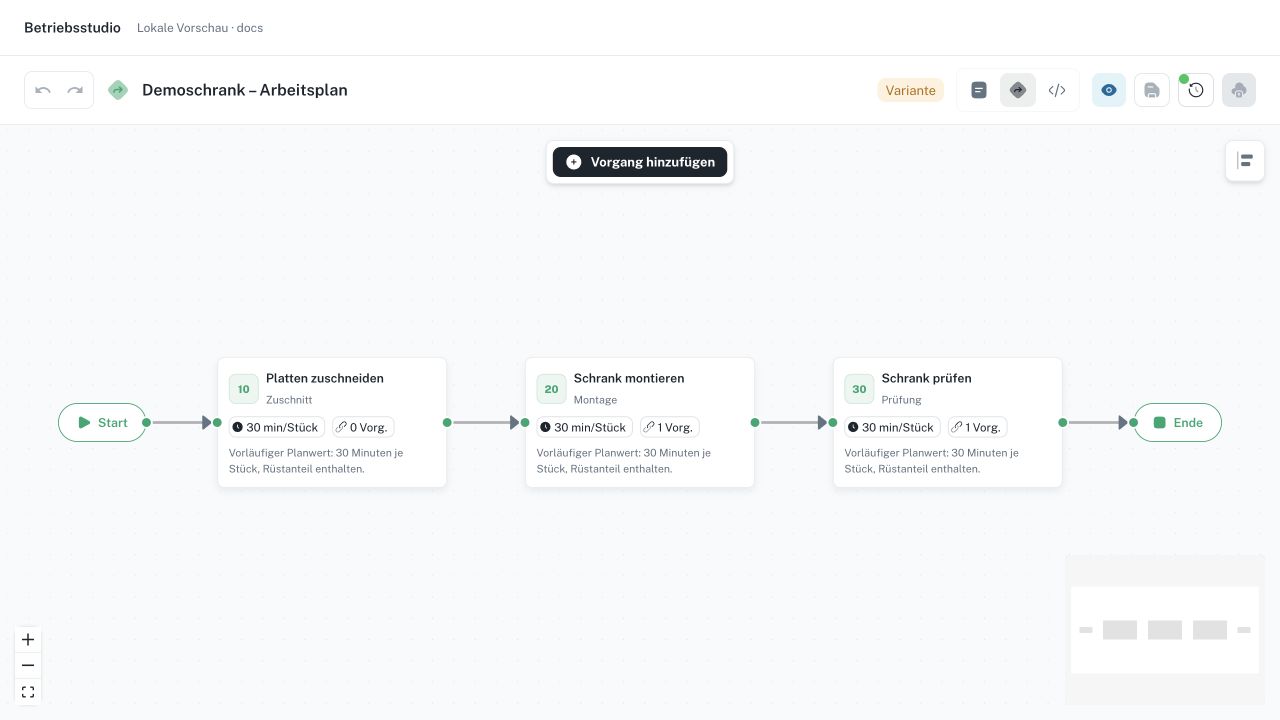
Lokale Abbildung mit fiktiven Schrankdaten und drei aufeinanderfolgenden Arbeitsgängen. Die 30 Minuten sind ein Beispiel, keine geprüfte Dauer für dein Produkt oder das Tutorial.
Varianten und Abhängigkeiten
Variantenbedingungen entscheiden, ob ein Schritt gilt. Konfigurationskontext liest Parameter aus der 150%-Stückliste des Materials. Richte diese zuerst ein.
Verwende Bedingung hinzufügen/bearbeiten an Schritt oder Abhängigkeit für typisierte UND/ODER-Regeln. Eine Abhängigkeitsbedingung steuert die Vorgängerbeziehung; eine Schrittbedingung den Schritt selbst. Prüfe eine nicht im visuellen Editor darstellbare komplexe Formel bewusst, bevor du sie ersetzt.
Vergleiche in Vorschau enthaltene/ausgeschlossene Schritte, Vorgänger und geeignete Ressourcen je Variante. Speichere und veröffentliche. Bestehende Aufträge behalten ihre erzeugten Schritte; eine neue Veröffentlichung baut sie nicht automatisch neu auf.
Bearbeitungszeit je Vorgang berechnen
Öffne Bearbeitungszeit berechnen an einem Vorgang. Konnie kann die Berechnung schreiben oder anpassen; prüfe vor der Veröffentlichung den Code und seine Ergebnisse. Produktparameter aus der 150%-Stückliste des Materials sind in Standard- und variantenfähigen Arbeitsplänen über ihren Schlüssel verfügbar.
Der Code gibt Minuten pro Stück zurück. Eine feste Zeit lautet einfach return 30;. Zum Beispiel:
if (material === "stainless_steel") {
  return width_mm > 1200 ? 20 : 16;
}
return 12;
Die Zeiten dienen nur als Beispiel. Berechnungen unterstützen if/else, const-Werte, Arithmetik, Vergleiche, boolesche Bedingungen, ternäre Ausdrücke sowie Math.min, Math.max, Math.ceil, Math.floor, Math.round und Math.abs. Jeder Pfad muss eine endliche Zahl ab 0 Minuten zurückgeben. Fehlende Eingaben und ungültige Ergebnisse bleiben Fehler; es gibt keinen stillschweigenden Ersatzwert. Der letzte return legt das Standardverhalten fest.
Die Berechnungsvorschau zeigt änderbare Konfigurationswerte, Menge, Minuten pro Stück, gesamte Bearbeitungszeit, tatsächlich gelesene Eingaben sowie ausgeführte Bedingungen, Zwischenwerte und die Rückgabezeile. Ausgeführte Zeilen werden im Code markiert. Szenario vergleichen behält repräsentative Konfigurationen und berechnet deren Ergebnisse bei Codeänderungen neu. Prüfe auch Grenzmaße und Konfigurationen, die andere Zweige durchlaufen.
Beim Öffnen einer festen Zeit oder älterer Zeitregeln erscheint gleichwertiger Code, ohne den Entwurf zu ändern. Sobald du den Code bearbeitest, bestimmt er die Berechnung. Unvollständiger Code kann als Entwurf gespeichert werden; die Veröffentlichung verlangt eine gültige Berechnung. Die Karten in der Produktkonfigurationsvorschau zeigen die berechnete Zeit und Rückgabezeile. Für ausgeschlossene Vorgänge wird keine Zeit berechnet.
Neue Produktionsaufträge behalten die berechnete Zeit, den genauen Berechnungscode, die Sprachversion und den ausgeführten Pfad in ihrem Arbeitsplan-Snapshot. Spätere Arbeitsplanänderungen berechnen bestehende Aufträge nicht automatisch neu. Die Rüstzeit bleibt die derzeit am Vorgang eingetragene feste Schätzung; Wechselzeiten anhand des vorherigen Auftrags, seiner Farbe oder des Maschinenzustands sind davon getrennt.
Ein Rezept erstellen
Öffne Operations Studio → Rezepte, erstelle es und begrenze die Kandidatenaufträge. Baue dann eine lineare Kette:
| Knoten | Bedeutung |
|---|---|
| Kriterien | Lässt passende Aufträge durch die Berechnungen. |
| Berechnen | Erzeugt einen Hilfswert, schreibt keinen endgültigen Auftragsparameter. |
| Nachschlagetabelle | Erste passende Regel gewinnt, andernfalls der Standard. |
| Parameter setzen | Berechnet/schreibt genau einen finalen Parameter. |
Alle Knoten müssen zur Kette gehören. Verzweigungen, Zusammenführungen und unerreichbare Knoten sind für die Rezeptausführung nicht unterstützt, auch wenn sie zeichnerisch möglich sind. Verbinde Hilfswerte vor ihren Verbrauchern und nutze einen Setzknoten je Ausgabe.
Ausdrücke können Auftragsfelder, param("key"), customField("key") und Funktionen wie round, ceil, floor, min, max, abs verwenden. Ein Hilfsknoten kann param("width_mm") + 80 berechnen, anschließend schreibt ein Setzknoten die Blattbreite. Nutze typisierte Eingaben und bewusste Ersatzwerte; fehlende Maße dürfen nicht unbemerkt ein gültiges Produkt erzeugen.
Rezept prüfen, veröffentlichen und anwenden
Prüfe die Vorschau gegen repräsentative Aufträge und kontrolliere jede Ausgabe. Veröffentliche den Entwurf und nutze Aktivieren für die konfigurierte automatische Anwendung. Deaktivieren archiviert das Rezept und stoppt automatische Nutzung; erneutes Aktivieren ist möglich.
Auf ausgewählte Aufträge anwenden begrenzt die Aktion. Auf alle Aufträge anwenden betrifft alle passenden Aufträge im aktuellen Kontext und kann vorhandene zusätzliche Feldwerte überschreiben. Lies die Bestätigung und prüfe die Auswahl. Veröffentlichung/Aktivierung belegt keine Neuberechnung aller früheren Aufträge.
Verlauf und Checkpoints stellen Konfiguration in einen Entwurf wieder her. Prüfe/veröffentliche und entscheide separat über erneute Anwendung auf bestehende Aufträge.
Bei fehlenden Fertigungsschritten prüfe Material und Standardarbeitsplan. Bei falscher Variante prüfe Stücklistenparameter und Bedingungen. Bei Rezeptfehlern prüfe Kette, Typen, Hilfswerte und Ausdruck. Die Auftragserstellung beschreibt das operative Ergebnis.