Berichtsvorlagen
Eine Berichtsvorlage legt fest, wie ausgewählte operative Informationen zu einem Dokument werden. Autoren pflegen Vorlagen unter Operations Studio → Dokumentvorlagen. Anwender nutzen veröffentlichte Versionen im jeweiligen Arbeitskontext. Die erzeugten Dokumente gehören zu den Datensätzen, die sie beschreiben.
Du benötigst Berechtigungen zum Gestalten der Vorlagen und zum Lesen ihrer Quelldaten. Die Veröffentlichung erfordert eine entsprechende Veröffentlichungsberechtigung. Wähle vor dem Start den vorgesehenen Standort und die Umgebung.
Eine Vorlage erstellen
- Erstelle eine Dokumentvorlage im Operations Studio.
- Wähle einen Ausgangspunkt wie Laufkarte, Prüfbescheinigung oder Ersatzteilkatalog, oder beginne mit einer leeren Vorlage.
- Vergib einen verständlichen Namen, etwa „Zusammenfassung der Geräteprüfung“.
- Wähle die Informationsquelle und ob das Dokument einen Datensatz oder eine Sammlung verwendet.
- Lege die Dokumentsprache fest und füge die benötigten Elemente hinzu.
Unterstützte Quellen sind Instandhaltungsaufträge, Fertigungsaufträge, Materialien, Arbeitsplätze, eingereichte Formulare und gepflegte Ersatzteilkataloge. Die Quelle bestimmt die verfügbaren Felder und wiederholten Datenbereiche. Formularquellen beziehen sich auf vorhandene historische Einreichungen. Separate Formularerstellung und neue Erfassung sind eingestellt; erstelle neue Eingabeflüsse in Apps und wähle eine aktuell unterstützte Berichtsquelle.
Beim Wechsel der Informationsquelle werden nicht passende quellenspezifische Felder und Tabellen ersetzt. Prüfe das Layout danach erneut. Datensammlungen sind explizite Auswahlen; sie sind keine zeitgesteuerte Abfrage oder automatische Zusammenstellung sämtlicher Daten eines Zeitraums.
Das Layout gestalten
Wähle Element hinzufügen, markiere ein Element auf der Zeichenfläche und bearbeite seine Einstellungen unter Konfiguration.
| Element | Verwendung |
|---|---|
| Details | Ausgewählte Werte aus dem Quelldatensatz, über die volle Breite oder in zwei Feldspalten. |
| Tabelle | Wiederholte Datensätze, Arbeitsgänge, Antworten oder Teile mit ausgewählten Spalten. |
| Text | Wiederverwendbare Anweisungen, Erläuterungen oder Überschriften. |
| Bild | Hochgeladenes Logo, eine Zeichnung oder ein Foto mit optionaler Beschriftung. |
| Illustrierte Teile | Gepflegte Fotos und ihre zugeordneten Teile aus einer Katalogquelle. |
| Seitenumbruch | Beginn des nächsten Elements auf einer neuen PDF-Seite. |
Verschiebe Elemente am Griff oder über die Verschiebesteuerung. Mit der Tastatur: Griff fokussieren, Leertaste, Pfeiltasten und erneut Leertaste; Escape bricht ab. Ziehe links/rechts neben ein Element für nebeneinanderliegende Bereiche und prüfe vor dem Ablegen die Zielvorschau.
Der Inspektor bietet Struktur, Konfiguration und Layout. Struktur wählt Elemente/Gruppen; Layout steuert Richtung, Abstände und Größen nach Inhalt, verfügbarem Platz oder festen Werten. Ändere Maße am Canvas oder im Layout. Doppelklick auf die Größensteuerung kehrt zur Inhaltsgröße zurück. Bestehende volle/halbe/Drittelbreiten bleiben unterstützt.
Nutze Seitenumbrüche für einen bewusst neuen Seitenbeginn. Lange Tabellen können weiterlaufen. Verwende Inhaltsgröße für variable Texte und prüfe nach festen Höhen oder nebeneinanderliegenden Bereichen die heruntergeladene PDF; der Canvas ersetzt keine abschließende Seitenprüfung.
Wähle nur die Felder, die der Leser benötigt. Verwende für Fotos und Unterschriften historischer Einreichungen einen Detailbereich statt einer Tabellenspalte. Lade Vorlagenbilder in den Bildeinstellungen hoch; unterstützt werden PNG, JPEG und WebP bis 2 MB. Katalogfotos bleiben ihren Quellteilen zugeordnet und werden im Katalogablauf gepflegt.
Untertitel, Akzentfarbe, Fußzeile und die Darstellung fehlender Werte stellst du in der Vorlage ein. Ein Ersatztext ändert nur die Anzeige: Er ergänzt kein fehlendes Material, keine Menge und kein Prüfergebnis.
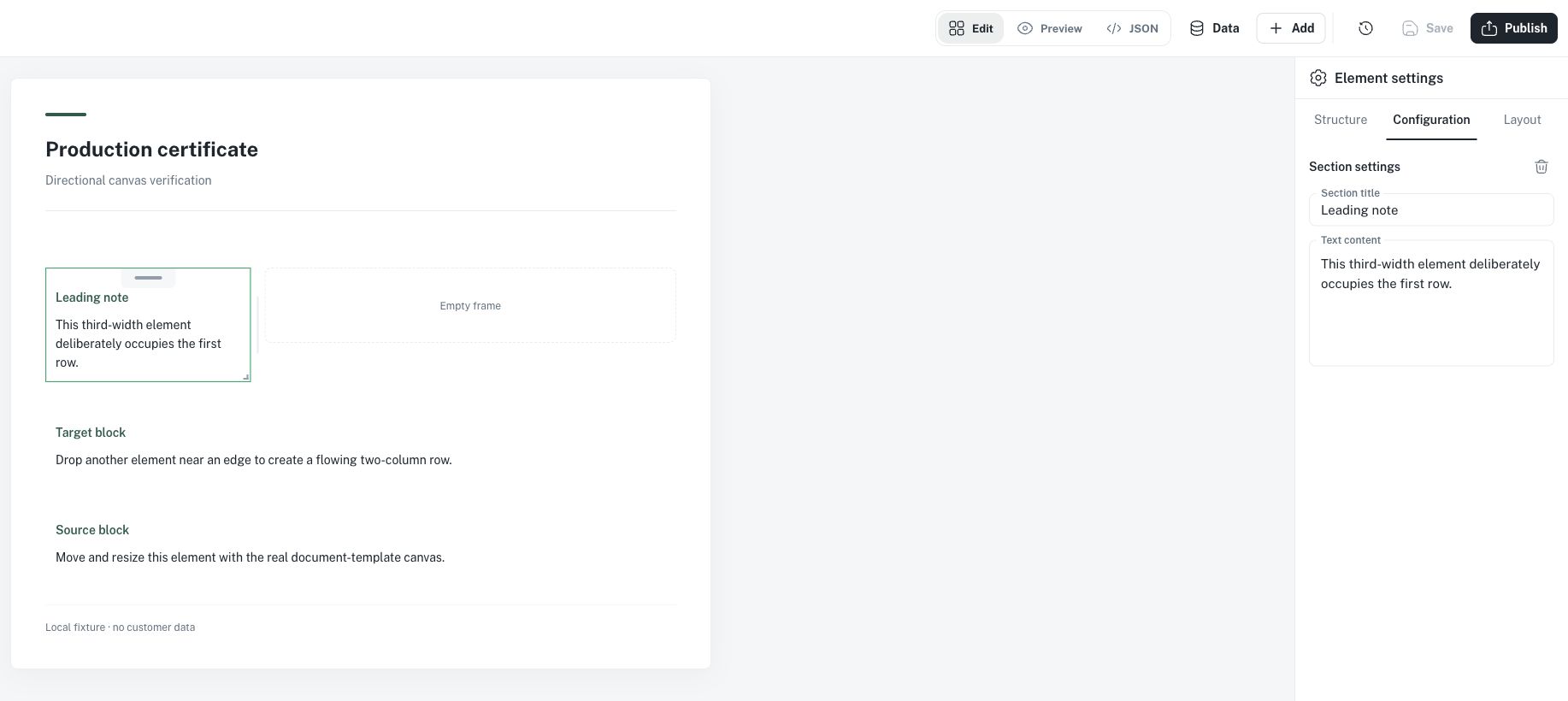
Englische Oberfläche mit fiktivem Layoutbeispiel. Der ausgewählte Abschnitt wird im Einstellungsbereich bearbeitet. Das Beispiel ist noch kein fertiges Zertifikat. Öffne das Bild für die volle Größe.
Mit Beispieldaten prüfen
Wähle reale Beispieldatensätze in den Vorschaueinstellungen und aktualisiere die Vorschau. Prüfe einen typischen Datensatz und einen mit langen Texten, fehlenden optionalen Werten oder mehreren Zeilen. Die Vorschauauswahl wird beim Veröffentlichen nicht als feste Datenauswahl in der Vorlage gespeichert.
Prüfe vor der Veröffentlichung:
- Feldbeschriftungen und Zuordnungen zeigen die beabsichtigten Informationen.
- Tabellen und Illustrationen enthalten die benötigten Zeilen und Bilder.
- Texte sind bei den gewählten Breiten lesbar; Seitenumbrüche sind sinnvoll.
- Optionale Angaben sind verständlich behandelt, ohne Platzhalteranweisungen für Autoren.
- Dokumentsprache und wiederverwendbare Texte stimmen.
Erstelle nach der Veröffentlichung einen Testbericht und prüfe auch dessen heruntergeladenes PDF.
Speichern und veröffentlichen
Änderungen speichern speichert den bearbeitbaren Vorlagenentwurf. Die Veröffentlichung stellt eine Version für neue Berichte bereit. Wenn du eine veröffentlichte Vorlage bearbeitest, bleibt die bisherige Veröffentlichung verfügbar, bis du den neuen Entwurf veröffentlichst.
Vorhandene Berichte behalten ihre erfasste Vorlagenversion. Eine Veröffentlichung aktualisiert sie nicht nachträglich. Historische Formularausgaben behalten ihre erfasste Veröffentlichung. Sie sind nach der Einstellung der Formularerfassung kein Einrichtungsweg für neue Einreichungen.
Vorlagenveröffentlichung und Berichtsabschluss sind unabhängig: Die Veröffentlichung stellt ein Layout bereit; der Abschluss schreibt ein erzeugtes Dokument fest.
Verlauf und erweiterte Bearbeitung
Der Vorlagenverlauf enthält unveränderliche Veröffentlichungen. Öffne eine frühere Version zur Prüfung oder stelle sie als neuen bearbeitbaren Entwurf wieder her. Das ersetzt weder die aktuelle Veröffentlichung noch bereits erzeugte Berichte. Prüfe und veröffentliche den wiederhergestellten Entwurf, wenn er für neue Berichte verwendet werden soll.
JSON bearbeiten zeigt dieselbe Dokumentdefinition wie die Zeichenfläche. Es handelt sich um strukturierte Konfiguration, nicht um ausführbares JavaScript oder JSX. Ungültiges JSON bleibt zur Korrektur erhalten; die Zeichenfläche zeigt das letzte gültige Layout. Behebe die Fehler vor dem Speichern oder Veröffentlichen. Speichere vor dem Neuladen oder Schließen des Browsers.
Die Nutzung beschreibt Mit Berichten arbeiten. App- und historische Dokumentabläufe findest du unter Berichtsabläufe.