Instandhaltungsnachweise und Prüfungen
Die Dokumentation eines Auftrags enthält unterstützende Dateien und Berichte. Unter Instandhaltung → Nachweise und Prüfungen findest du Datensätze über Maschinen und Aufträge hinweg. Lesen, Verknüpfen und Exportieren verwenden die bestehenden Quellberechtigungen.
Die Datensätze verstehen
| Datensatz | Zweck |
|---|---|
| App-Eingabe | Fragen, Messwerte und Prüfungen über das berechtigte Ziel der App erfassen. |
| Finalisierter Bericht | Dokument mit eigenem Berichts-/Vorlagenlebenszyklus. |
| Angehängte Datei | Original-PDF, Foto oder unterstützte Datei einschließlich Fremdfirmendokumenten. |
| Prüfbescheinigung | Aussteller, Referenz, Gültigkeit und Nachweise mit Prüfung und Historie. |
Die App bestimmt, welche Angaben wann erfasst werden und wann sie den Abschluss anbietet. Es gibt keine separate Formularvorlage und keine zentral konfigurierte Checklisten- oder Nachweisslot-Logik. Betriebliche Zugriffs-, Status-, Bestands-, Prüf-, Fremdabnahme- und Betriebsfreigaberegeln bleiben maßgeblich.
Beobachtungen und Dateien erfassen
Erfasse die App-Eingaben und prüfe ihren tatsächlichen Speicherstatus. Nutze berechtigte Instandhaltungs-Datei-/Nachweisaktionen für Dokumentation und den normalen Berichtsablauf bei benötigten Berichten. Übermittlung und Upload brauchen eine Verbindung. Bewahre bei unbestätigtem Ergebnis die ursprüngliche Anfragekennung, statt ein Duplikat zu senden.
Wähle unter Dateien die Aktion Datei hinzufügen, eine unterstützte Datei und einen hilfreichen Titel bzw. eine Kategorie. Öffne oder lade den gespeicherten Anhang zur Kontrolle. Eine ausgewählte Datei ist noch kein abgeschlossener Upload. Bestehende Aufbewahrungs- und Zugriffsregeln gelten weiterhin. Ein neuer App-Entwurf überschreibt keine angenommenen historischen Nachweise.
Externe Firmen
Interne zugewiesene Person, interne Erfassung und externe ausführende Person sind unterschiedliche Rollen. Eine berechtigte interne Person erfasst Fremdleistungen. Dieser Ablauf bietet kein Gastportal für Fremdfirmen.
- Wähle Fremdfirma, tatsächliche ausführende Person und Datum, soweit für deinen App-Ablauf relevant.
- Erfasse die benötigten Beobachtungen und Dokumente der Fremdfirma.
- Bestätige abgeschlossene Fremdarbeit erst nach ihrer tatsächlichen Ausführung.
- Eine andere berechtigte Person nimmt die Fremdarbeit ausdrücklich ab.
- Führe gegebenenfalls die getrennte Betriebsfreigabe durch.
Die Erfassung behauptet keine physische Maschinenprüfung durch die erfassende Person. Unabhängige Fremdabnahme und betriebliche Prüfung/Freigabe bleiben von der App-Eingabeprüfung getrennt. Berichtsbearbeitung hat einen eigenen Ablauf. Allgemeine Dateneingabe erzeugt nicht automatisch einen unterschriebenen Bericht.
Eine Prüfbescheinigung erfassen
Hänge zuerst eine Datei an oder verknüpfe einen abgeschlossenen Bericht. Ein eingereichtes Formular allein lässt sich nicht als Bescheinigungsnachweis auswählen. Erzeuge und verknüpfe seinen Bericht oder hänge die passende Quelldatei an, wenn eine Bescheinigung diesen Nachweis benötigt.
- Wähle unter Dokumentation → Prüfbescheinigungen die Aktion Prüfung dokumentieren.
- Gib Titel, Aussteller, Bescheinigungsnummer und Prüfdatum ein.
- Trage gegebenenfalls Gültig bis und Nächste Prüfung ein. Dies sind getrennte Termine: Eine geplante nächste Prüfung muss nicht mit dem Ablaufdatum der Bescheinigung übereinstimmen.
- Wähle unter Zugehörige Nachweise die verknüpften Quellen und speichere den Entwurf.
- Eine berechtigte Person prüft den Datensatz und seine Nachweise, bestätigt die Prüfung und wählt Bestätigen.
Die Bestätigung dokumentiert eine interne Prüfung des Prüfvermerks. Sie stellt keine externe Zertifizierung aus und ersetzt keine erforderliche formelle Unterschrift. Diese Datensätze helfen dabei, Nachweise für Audits zusammenzustellen; sie begründen nicht automatisch die Einhaltung von ISO- oder anderen Vorschriften.
Wähle an einem bestätigten Datensatz Korrektur erstellen und gib eine Begründung an, um einen Ersatzentwurf vorzubereiten. Die zuvor bestätigte Revision bleibt unverändert, bis der Ersatz bestätigt wird; anschließend erhält sie den Status Ersetzt. Auch Zurückziehen erfordert eine Bestätigung und eine Begründung. Der zurückgezogene Datensatz bleibt im Verlauf erhalten.
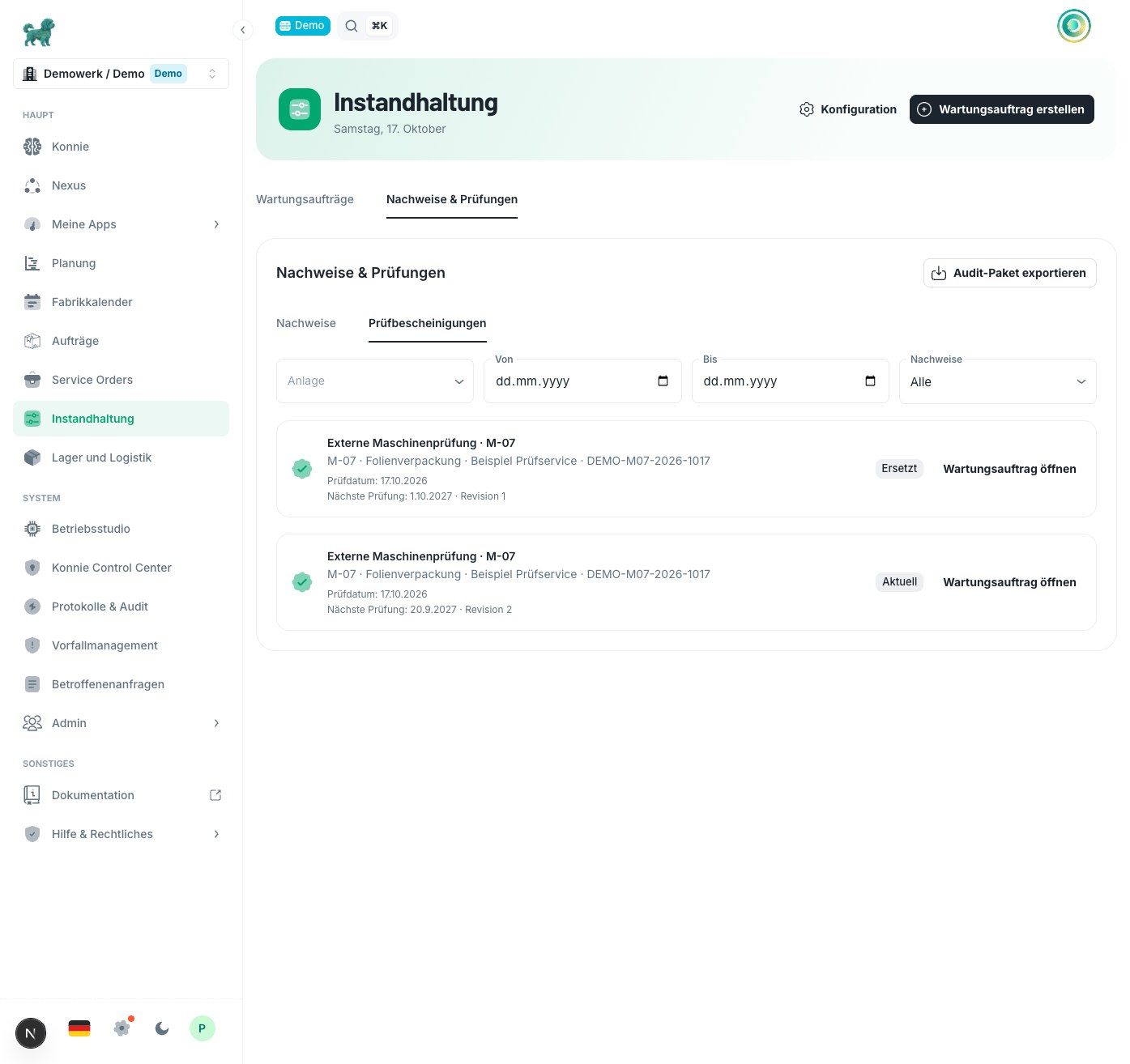
Deutsche Oberfläche mit fiktiven Demonstrationsdaten.
Nachweise finden und für Audits exportieren
Öffne Nachweise & Prüfungen und wähle Nachweise für die Dokumentation von Wartungsaufträgen oder Prüfbescheinigungen für Prüfdatensätze. Filtere nach Anlage, Zeitraum und den verfügbaren Zuständen für fehlende Nachweise, Bestätigung oder Fälligkeit.
Der Zeitraum hat in den beiden Ansichten unterschiedliche Bedeutungen:
- Nachweise verwendet das tatsächliche Ausführungsdatum der Fremdleistung, sofern erfasst, andernfalls den Abschluss, andernfalls die Auftragserstellung. Von und Bis schließen die gewählten lokalen Kalendertage ein. Sie beziehen sich nicht auf die Auftragsfrist oder das geplante Wartungsfenster.
- Prüfbescheinigungen verwendet das Prüfdatum. Fällig / überfällig findet gesondert bestätigte Datensätze, deren Gültigkeitsende oder nächste Prüfung innerhalb der nächsten 30 Tage liegt, einschließlich überfälliger Datensätze. Der Zeitraum ist kein Filter für die nächste Fälligkeit.
Wähle Audit-Paket exportieren für die aktuellen Filter. Die ZIP-Datei enthält ein lesbares Inhaltsverzeichnis und ein Manifest, die zugänglichen Originaldateien der ausgewählten Aufträge, PDFs eingereichter Formulare, PDFs abgeschlossener Berichte und den zugehörigen Bescheinigungsverlauf. Sie umfasst alle passenden Ergebnisse über die Seiten hinweg, nicht nur die gerade sichtbaren Zeilen. Ein Bescheinigungsexport behält die ausgewählten Bescheinigungsfamilien und ihre verknüpften Wartungsaufträge bei, damit der aktuelle Datensatz zusammen mit seinen Korrekturen gelesen werden kann.
Ein Export ist auf 100 Wartungsaufträge und 300 Bescheinigungsdatensätze begrenzt. Die ZIP-Datei umfasst höchstens 300 Einträge einschließlich Index und Manifest sowie 128 MiB unkomprimierte Inhalte einschließlich Metadaten. Grenze Maschine oder Zeitraum ein, wenn der Export zu groß ist. Fehlende oder unzugängliche Originale führen zu einer ausdrücklichen Fehlermeldung, statt eine ZIP-Datei zu erzeugen, in der sie unbemerkt fehlen. Wer einen Auftrag ansehen kann, hat möglicherweise trotzdem keine Exportberechtigung für eine seiner verknüpften Quellen.
Probleme beheben
| Problem | Nächster Schritt |
|---|---|
| Fehlende Nachweise | Prüfe gespeicherte App-Nachweise, Quelldatensatz, Dateiverfügbarkeit und Berichtsabschluss. |
| Nach einem unterbrochenen Upload erscheint eine Datei | Lade den Auftrag neu und prüfe die Datei, bevor du dieselbe Datei erneut auswählst. |
| Ein Bericht lässt sich nicht verknüpfen | Prüfe den richtigen Auftrag und die richtige Maschine, die aktuelle abgeschlossene Revision, die Vorlage und den Quellzugriff. |
| Die externe Abnahme ist nicht verfügbar | Prüfe den Abschluss, die Nachweise, die Berechtigung der prüfenden Person und ob sie eine andere Person ist. |
| Die Bestätigung einer Bescheinigung ist blockiert | Verknüpfe gültige zugehörige Nachweise und öffne die neueste Entwurfsrevision erneut. |
| Nach einer Berichtskorrektur ist die Betriebsfreigabe blockiert | Verknüpfe den zulässigen Ersatz und hole eine erneute unabhängige Abnahme ein. |
| Der Export ist zu groß oder eine Quelle lässt sich nicht lesen | Grenze die Filter ein oder stelle den rechtmäßigen Zugriff beziehungsweise die Verfügbarkeit der Quelle wieder her. Exportiere anschließend erneut. |
Halte erforderliche Quelldatensätze gemäß den Aufbewahrungsregeln deiner Organisation verfügbar. Gib bei ungelösten Problemen die Wartungsauftragsnummer, die Bescheinigungsnummer, den Standort beziehungsweise die Umgebung und die fehlgeschlagene Aktion an deine Administration oder den Support weiter.