Automatisierungen
Eine Automation verbindet einen Auslöser mit Verarbeitungsschritten. Konfiguriere sie unter Operations Studio → Automations. Entwurf speichern, Graph veröffentlichen und Automation aktivieren sind getrennte Aktionen. Mitarbeitende starten manuelle Abläufe über eine App-Aktion. App-Eingaben können auch direkt ohne Automation speichern.
Auslöser und Ergebnis wählen
| Auslöser | Zweck | Voraussetzung |
|---|---|---|
| Manuell | Bewusster Start durch Mitarbeitende | Aktive manuelle Automation und App-Aktionsbindung |
| Geplante Uhrzeit | Täglich, an ausgewählten Wochentagen oder in einem festen Zeitabstand starten | Aktive veröffentlichte Automation mit Zeitzone und festgelegtem Verhalten bei verpassten oder überlappenden Läufen |
| Plattformereignis | Verarbeitung einer operativen Änderung | Ereignis aus dem aktuellen Katalog und passender Kontext |
| Ereignis aus verbundenem System | Verarbeitung einer deklarierten Integrationsbeobachtung | Veröffentlichtes, aktives Ereignis mit eingerichtetem sicheren Zugriff |
Die Auswahl zeigt unterstützte Plattform- und verbindungsspezifische Ereignisse. Der Objekttypfilter grenzt die Auswahl ein. Eine verbundene Quelle bindet das Ereignis an diese Verbindung und Ereignisart; gleichnamige Ereignisse anderer Verbindungen passen nicht.
Nach Zeitplan ausführen
Wähle Geplante Uhrzeit im Auslöser. Wähle Jeden Tag, Ausgewählte Wochentage oder In einem Zeitabstand. Tägliche und wöchentliche Zeitpläne erlauben bis zu acht unterschiedliche Uhrzeiten, etwa zur Vorbereitung mehrerer Schichten. Zeitabstände reichen von 5 Minuten bis 7 Tage und beginnen mit der Aktivierung.
Wähle die Zeitzone des Werks, zum Beispiel Europe/Berlin. Tägliche und wöchentliche Uhrzeiten folgen dieser Zone auch bei der Zeitumstellung. Eine im Frühjahr entfallende Uhrzeit wird übersprungen; eine im Herbst doppelte Uhrzeit läuft einmal. Zeitabstände messen tatsächlich vergangene Minuten.
Lege das Verhalten bei verpassten Uhrzeiten fest: Verpassten Lauf überspringen geht bei mehr als einer Minute Verspätung zur nächsten Uhrzeit über; Nach Wiederherstellung einmal nachholen startet einen Lauf für die zuletzt verpasste Uhrzeit. Nach einer Unterbrechung wird keine Liste sämtlicher verpasster Läufe abgearbeitet. Ein Lauf kann kurz nach der geplanten Uhrzeit starten, während der Hintergrunddienst ihn aufnimmt.
Läuft der vorherige Durchgang noch, wähle Nächsten Lauf überspringen oder Beide Läufe zulassen. Auch ein Lauf, der auf Ereignis, Frist oder Genehmigung wartet, gilt als aktiv. Verwende das Überspringen, wenn derselbe Geschäftsprozess nur einmal gleichzeitig laufen soll. Veröffentliche und aktiviere die Automation, um den Zeitplan zu starten. Ein neu veröffentlichter Zeitplan beginnt mit seiner neuen Aktivierung; Änderungen am Entwurf ändern den aktiven Zeitplan nicht.
Den Graph erstellen
- Erstelle die Automation und benenne ihr Ergebnis.
- Ergänze über Knoten hinzufügen einen Auslöser, mindestens eine Aktion und ein Ende.
- Verbinde sie in Ausführungsreihenfolge. Alle gewünschten Knoten müssen erreichbar sein; jeder Auslöser muss Aktion und Ende erreichen.
- Wähle das Ereignis und gegebenenfalls typisierte Auslöserbedingungen.
- Konfiguriere für jede Aktion Eingaben, Ziel und Pflichtwerte.
- Ergänze einen Bedingung-Knoten für unterschiedliche Pfade und verbinde Dann/Sonst mit den vorgesehenen Schritten und dem Ende.
- Speichere, prüfe die Vorschau, veröffentliche und behebe Validierungsfehler vor der Aktivierung.
Schleifen, unerreichbare Knoten und ungültige Verbindungen verhindern die Veröffentlichung. Bedingungen können UND/ODER-Gruppen und passende typisierte Werte verwenden. Prüfe beide Zweige einschließlich des nicht passenden Falls.
Vorschau ohne Ausführung
Wähle Vorschau, ein aktuelles passendes Ereignis oder repräsentatives Ereignis-JSON und starte die Prüfung. Sie zeigt Auslösertreffer, Bedingungen und geplante Schritte. Die Vorschau ruft Konnie nicht auf, versendet keine Benachrichtigungen, reiht keine Etiketten ein und führt keine verbundenen Aktionen aus. Sie prüft den geplanten Pfad, nicht das tatsächliche Ergebnis im Zielsystem.
Bei einem Warten-Schritt zeigt die Vorschau Wartezeit oder Ereignis und Frist und endet dort. Prüfe die anschließenden Pfade mit echten Testereignissen; die Vorschau kann kein zukünftiges Ereignis vorhersagen.
Auf Ereignis oder Frist warten
Füge zwischen vorbereitenden und späteren Schritten einen Warten-Knoten ein. Es gibt zwei Möglichkeiten:
| Fortfahren nach | Konfiguration | Verbindung |
|---|---|---|
| Einer Wartezeit | Ganze Minuten, von 1 Minute bis 30 Tage | Wartezeit abgelaufen mit dem nächsten Schritt verbinden |
| Einem Ereignis oder einer Frist | Unterstütztes Plattformereignis, übereinstimmender Bezug und Frist von 1 Minute bis 30 Tage | Ereignis eingegangen und Frist erreicht jeweils mit dem vorgesehenen nächsten Schritt verbinden |
Ein Ereignis-Warteschritt vergleicht einen Bezug im erwarteten Ereignis mit einem Bezug im ursprünglichen Auslöser. Wähle auf beiden Seiten Ereignisobjekt, wenn beide Ereignisse dasselbe Objekt beschreiben. Bei unterschiedlichen Objekttypen wähle den gemeinsamen Auftrags-, Arbeitsplatz- oder Störungsbezug. Beide Bezüge müssen vorhanden sein; Namen und Anzeigebezeichnungen erzeugen keine Zuordnung. Nur ein Ereignis im selben Mandanten, Werk und System kann den Lauf fortsetzen.
Lies für eine Störungseskalation nach der Wartezeit die ursprüngliche Störung und prüfe ihren aktuellen Status vor einer Benachrichtigung:
Störung gestartet
        ↓
15 Minuten warten
        ↓
Ursprüngliche Störung lesen
        ↓
Aktueller Status = ungelöst?
   ├─ Ja   → Benutzer benachrichtigen → Ende
   └─ Nein → Ende
Wähle Einer Wartezeit im Warteschritt, danach Störung in Datensatz lesen und die auslösende Störung als Quelle. Wähle in der Bedingung Aktueller Status des Leseschritts und vergleiche ihn mit unresolved. Verbinde den Dann-Pfad mit der Benachrichtigung und den Sonst-Pfad mit Ende. Der Leseschritt verwendet die genaue ID dieser Störung; eine neuere Störung am selben Arbeitsplatz ersetzt sie nicht. Auch eine gespeicherte Behebung ohne zugestelltes Behebungsereignis verhindert die Eskalation.
Ein Ereignis-Warteschritt kann beim passenden Ereignis Störung behoben früher enden: Verbinde Ereignis eingegangen mit Ende und Frist erreicht mit demselben aktuellen Leseschritt und der Bedingung. Eine erreichte Frist beweist allein nicht, dass die Störung noch ungelöst ist.
Aktionen nach einem Warteschritt behalten ihre Freigabeanforderungen. In-App-Benachrichtigungen warten derzeit vor dem Senden auf Genehmigung; ein Zeitplan oder eine Frist erteilt diese Berechtigung nicht.
Warteschritte werden dauerhaft gespeichert und laufen nach einem Serverneustart automatisch weiter. Der Lauf behält seine ursprüngliche veröffentlichte Workflow-Version; abgeschlossene Aktionen werden wiederverwendet. Die Deaktivierung der Automation beendet ausstehende Warteschritte vor weiteren Aktionen. Entzogene Rechte oder ein eingeschränktes beziehungsweise nicht mehr verfügbares ursprüngliches Ereignis blockieren die Fortsetzung zur Prüfung.
Aktuelle Geschäftsdatensätze lesen
Ergänze Datensatz lesen, um an dieser Stelle des Ablaufs eine Störung, einen Arbeitsplatz, einen Fertigungsauftrag oder einen Arbeitsgang abzurufen. Wähle den Objekttyp und eine angebotene Datensatzquelle aus dem Auslöser oder einem früheren Schritt. Die Auslöserdaten beschreiben das ursprüngliche Ereignis; verwende für Entscheidungen über den aktuellen Zustand das Leseergebnis.
Der Leseschritt liefert gefunden/nicht gefunden und die unterstützten operativen Felder. Er verwendet den genauen Datensatz im Mandanten, Werk und System des Workflows und prüft aktuelle Rechte und Datenschutzeinschränkungen erneut. Ein fehlender Datensatz gilt nicht als ungelöste Störung. Bedingungen können Aktueller Status, Noch aktiv oder andere angebotene Felder des Leseschritts verwenden. Aktuelle Datensätze werden bei jeder Fortsetzung erneut gelesen, auch nach einer ausstehenden Genehmigung.
Die Aktion Auftragspriorität ändern unterstützt eine begrenzte native Änderung: Wähle einen vorausgehenden Fertigungsauftrags-Leseschritt und die neue Priorität. Der Leseschritt muss auf jedem Pfad zur Änderung liegen. Die Änderung prüft den gespeicherten Änderungszeitpunkt; hat sich der Datensatz seit dem Lesen geändert, stoppt sie, statt diese Änderung zu überschreiben. Bestehende Rechte und Freigabeanforderungen gelten weiterhin. Abgeschlossene Änderungen behalten einen gespeicherten Beleg zur sicheren Wiederaufnahme.
Die Vorschau zeigt die konfigurierte Datensatzquelle und endet vor dem tatsächlichen Lesen. Sie ruft keinen Geschäftsdatensatz ab und sagt keinen zukünftigen Status voraus. Leseergebnisse bleiben private Workflow-Daten und erscheinen nicht in allgemeinen Laufdiagnosen.
Unterstützte Schritte auswählen
| Schritt/Aktion | Zweck und Prüfung |
|---|---|
| Benutzer benachrichtigen | Nachricht an gewählte aktive Personen mit Zugriff auf den Kontext. |
| Warten | Nach gespeicherter Wartezeit fortsetzen oder zwischen passendem Ereignis und Frist entscheiden. |
| Datensatz lesen | Genau die aktuelle Störung, den Arbeitsplatz, Fertigungsauftrag oder Arbeitsgang vor einer Entscheidung lesen. |
| Auftragspriorität ändern | Ausgewählte Priorität für einen zuvor gelesenen Auftrag mit Änderungsprüfung und gespeichertem Beleg übernehmen. |
| Konnie-Aufgabe erstellen | Konfigurierte Aufgabe für Zielgruppe und Kontext anlegen. |
| Automationsprotokoll schreiben | Workflow-Nachricht protokollieren; verändert keinen Auftrag. |
| Konnie fragen | Prompt mit ausgewähltem Kontext und Text-/JSON-Ausgabe; verfügbarer Provider erforderlich. |
| Etikett drucken | Veröffentlichtes Etikett mit Drucker, Kopien und Daten in die Warteschlange stellen. |
| Materialfluss | Unterstützte konfigurierte Platzierungs-/Freigabeaktion ausführen. |
| Verbundene Aktion | Veröffentlichten Integrationsvertrag mit ausdrücklichen Eingaben ausführen. |
| Produktionsauftrag importieren / Abschluss melden | Konfigurierte Integration und Auftragszuordnung für den angebotenen Ablauf verwenden. |
Die Verfügbarkeit hängt vom Auslöser ab. App-eigene Eingaben verbinden optionale Verarbeitung über benannte manuelle App-Aktionen. Ein Formularauslöser ist nicht erforderlich.
Daten ausdrücklich zuordnen
Der Inspektor bietet Felder des Ereignisses und deklarierte Ergebnisse vorheriger verbundener Aktionen. Wähle ein kompatibles Feld oder einen festen Wert. Gleiche Bezeichnungen erzeugen keine Zuordnung. Ein späterer Schritt darf nur Ergebnisse verwenden, die auf jedem führenden Pfad erzeugt werden; Vorwärtsverweise und Ergebnisse optionaler Zweige sind ungültig.
Benannte manuelle App-Aktionen erhalten ihre ausdrücklichen JSON-Eingaben unter payload.appInput zusammen mit berechtigten App-/Kontextreferenzen. Ordne Felder entsprechend dem veröffentlichten Aktionsvertrag zu und prüfe die Vorschau. Siehe Automationen in Apps.
Veröffentlichen und aktivieren
Die Veröffentlichung prüft Graph, Ziele, Abhängigkeiten, Feldtypen, Provider und deine Delegierungsberechtigung. Öffne den betroffenen Knoten über die Fehlermeldung, korrigiere ihn und veröffentliche erneut.
Wähle Aktivieren nach Prüfung der Veröffentlichung. Deaktivieren stoppt neue zeit- und ereignisgesteuerte Starts sowie ausstehende Warteschritte und entfernt keine bestehenden Ergebnisse. Ein neuer Entwurf verändert keinen bereits mit einer festen Veröffentlichung angenommenen Lauf.
Teste im vorgesehenen Werk/System und prüfe Ergebnis und empfangendes System. Verwende für Nachrichten, Etiketten und externe Schreibaktionen ein vereinbartes Testziel.
Fortschritt und Fehler behandeln
Lauf- und Schrittverlauf unterscheiden Erfolg, Fehler, Warten, ausstehende Freigabe und ungeklärte Arbeit. Ein wartender Lauf zeigt sein Ereignis oder seine Frist und geht automatisch weiter; er braucht keinen manuellen erneuten Versuch. App-Buttons können aktuelle Läufe und Aktualisierungs-/Fortsetzungskontrollen anzeigen. Allgemeine Laufansichten zeigen sicheren Fortschritt statt sensibler Formularantworten oder privater Integrationsergebnisse.
Aktualisiere nach verlorener Antwort den bestehenden Lauf. Fortsetzen oder Erneut versuchen verwendet Ereignis und angenommene Version; ein bewusst neuer Aufruf erzeugt einen neuen Lauf. Aktuelle Rechte, Einschränkungen, Abhängigkeiten und vorhandene Ergebnisse werden erneut geprüft. Eine geänderte Workflow-Version kann die Fortsetzung blockieren.
Prüfe bei unklarem externem Ergebnis die verbundene Ausführung, bevor du sie wiederholst. Ein Timeout beweist nicht, dass nichts geschah. Siehe Vom Versuch zum Workflow, Etiketten und Auditprotokolle.
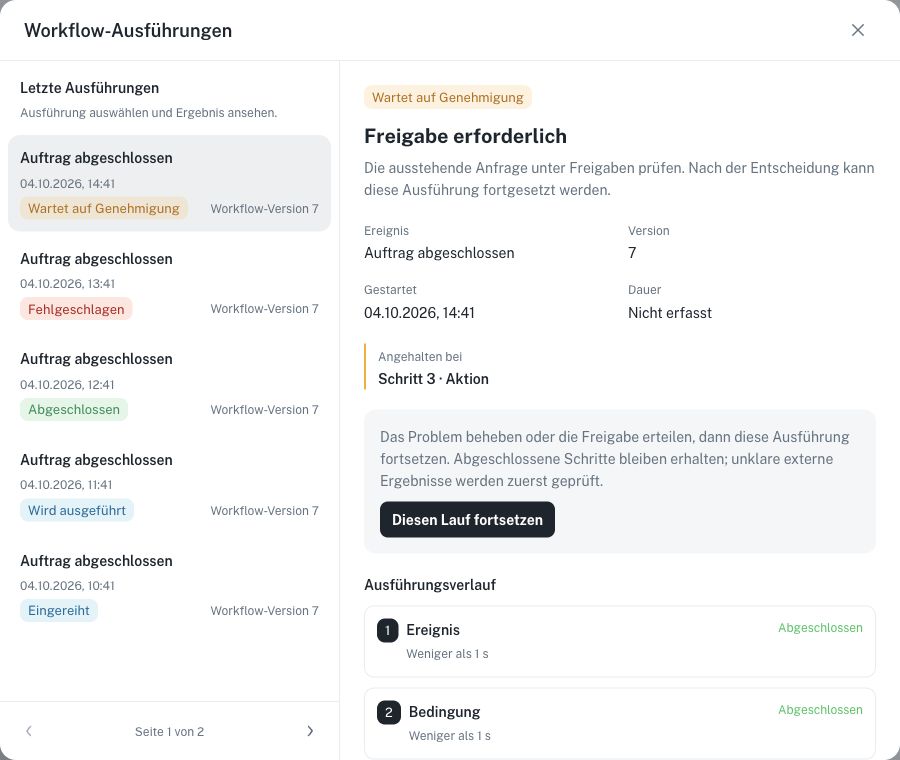
Deutsche Oberfläche mit Beispieldaten. Ein Abschlussereignis kann einen Ablauf auslösen, der noch auf Genehmigung wartet. Öffne das Bild für die volle Größe.